進階 AI:ComfyUI
OpenShot 可以連接到本機 ComfyUI 伺服器並從專案檔案和時間軸上下文選單執行 AI 工作流程。本頁介紹了這些工具是什麼、它們需要什麼硬體以及內建工作流程範本的位置。
警告
OpenShot 中的 AI 功能為**實驗性質**,且需要**高階工作站**。
這些工具**不建議**用於筆記型電腦、中階桌機或預算有限的系統。
您必須執行本地的 ComfyUI 伺服器。
您應該預期需要下載模型、進行設定工作及排除工作流程問題。
最低建議硬體
元件 |
建議 |
|---|---|
GPU |
NVIDIA 5070 12GB 或更高(非常建議 16-24GB VRAM) |
CPU |
Ryzen 9 5900 級 CPU(或等效高時脈多核心) |
系統記憶體 |
64GB RAM 或以上 |
儲存空間 |
200GB 可用空間,用於模型、快取及產生的輸出 |
經驗 |
熟悉 ComfyUI 圖表、模型及節點依賴 |
如果您的系統低於這些規格,工作將會停滯、失敗,並產生不穩定的結果。若您的 GPU VRAM 為 8GB 或以下,執行這些模型時將會耗盡記憶體。
安裝與設定
在嘗試 OpenShot 中的任何 AI 工作流程前,請先使用此快速設定流程:
安裝 ComfyUI 並確認其能正確啟動。
安裝所需的自訂節點(如下所列)。
下載所需的模型檔案(如下所列)至相對應的模型資料夾。
啟動 ComfyUI,然後開啟 Edit->Preferences->Advanced 並設定 ComfyUI URL。
點擊 檢查 以確認 OpenShot 能連接到伺服器。
欲取得完整逐步伺服器設定指南,請參閱 OpenShot 維基:ComfyUI: 進階 AI 設定指南。
欲了解完整的 ComfyUI 安裝細節,請參閱官方倉庫:ComfyUI on GitHub。
必要的自訂節點
必要的模型 / 檔案
ComfyUI/models/diffusion_models/wan2.1_vace_1.3B_fp16.safetensorsComfyUI/custom_nodes/ComfyUI-Frame-Interpolation/ckpts/rife/rife47.pthComfyUI/models/checkpoints/sd_xl_base_1.0.safetensorsComfyUI/models/checkpoints/sd_xl_refiner_1.0.safetensorsComfyUI/models/checkpoints/stable-audio-open-1.0.safetensorsComfyUI/models/clip_vision/clip_vision_g.safetensorsComfyUI/models/diffusion_models/wan2.2_ti2v_5B_fp16.safetensorsComfyUI/models/grounding-dino/groundingdino_swint_ogc.pthComfyUI/models/sam2/sam2.1_hiera_base_plus.ptComfyUI/models/sam2/sam2.1_hiera_small-fp16.safetensorsComfyUI/models/sam2/sam2.1_hiera_small.ptComfyUI/models/sam2/sam2.1_hiera_tiny-fp16.safetensorsComfyUI/models/sam2/sam2.1_hiera_tiny.ptComfyUI/models/sam2/sam2_hiera_small.ptComfyUI/models/stt/whisper/large-v3.ptComfyUI/models/stt/whisper/medium.ptComfyUI/models/text_encoders/t5-base.safetensorsComfyUI/models/text_encoders/umt5_xxl_fp8_e4m3fn_scaled.safetensorsComfyUI/models/TTS/Ace-Step1.5/acestep-v15-turbo/silence_latent.ptComfyUI/models/upscale_models/RealESRGAN_x4plus.safetensorsComfyUI/models/vae/wan_2.1_vae.safetensorsComfyUI/models/vae/wan2.2_vae.safetensorsComfyUI/models/VLM/transnetv2-pytorch-weights/transnetv2-pytorch-weights.pth
使用者在 OpenShot 中看到的內容
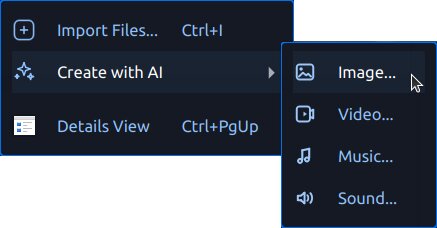
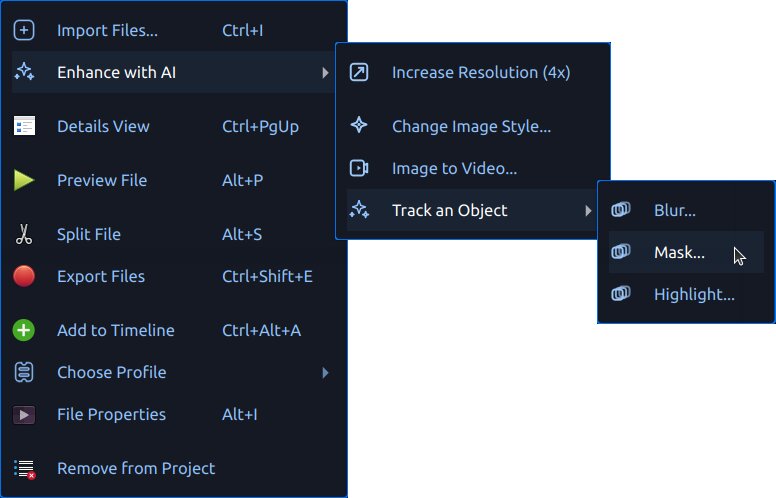
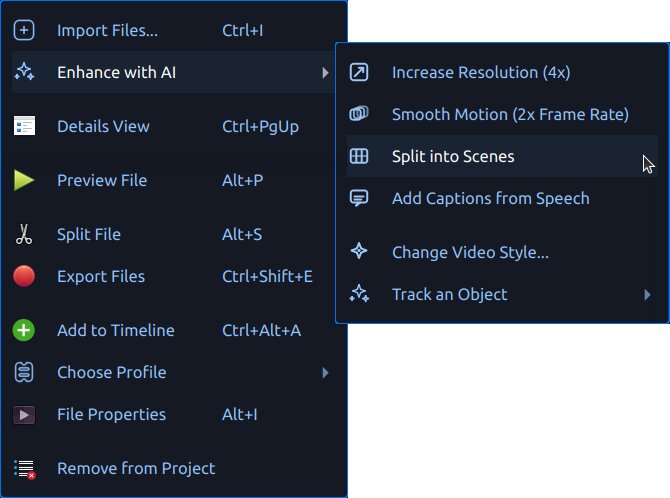
當 ComfyUI 可用時,OpenShot 會在內容選單中顯示 AI 工具:
使用 AI 建立 用於建立新資產
使用 AI 強化(圖片) 用於處理圖片資產
使用 AI 強化(影片) 用於處理影片資產
生成的檔案會加入到 Project Files,並顯示進度文字和佇列徽章。輸出檔案會儲存在 .openshot_qt/comfyui-output/ 目錄下。
啟動 新專案 或開啟 現有專案 時,會清除暫存的 .openshot_qt AI 工作資料夾,讓您從乾淨的狀態開始。已儲存的專案不會受到影響,且先前複製到 PROJECTNAME_Assets 資料夾的資產仍保留在該專案目錄中。
如果 ComfyUI 不可用,OpenShot 將停用 AI 選單。在 Edit->Preferences->Advanced 中設定伺服器 URL,然後使用 Check 按鈕測試連線。
工作流程範本
OpenShot 從 comfyui/ 讀取內建模板。它還從 ~/.openshot_qt/comfyui/ 載入自訂使用者模板。
新增您自己的工作流程:
在 ComfyUI 中,開啟您想使用的工作流程分頁。
選擇 Export (API) 將工作流程儲存為
*.json檔案。將該 JSON 檔案複製到
~/.openshot_qt/comfyui/。重新啟動 OpenShot,或在需要時重新開啟專案。
OpenShot 會自動載入該工作流程並顯示於適當的 AI 選單中。當您從 OpenShot 觸發時,所選的來源檔案會傳入工作流程,工作流程最終輸出節點的輸出會匯入回 Project Files。
OpenShot 也會寫入 .openshot_qt/comfyui/debug.json 載荷,供進階使用者檢查送往 ComfyUI 的精確請求。
AI 動作對話框
Create with AI 和 Enhance with AI 都會開啟相同的生成對話框。
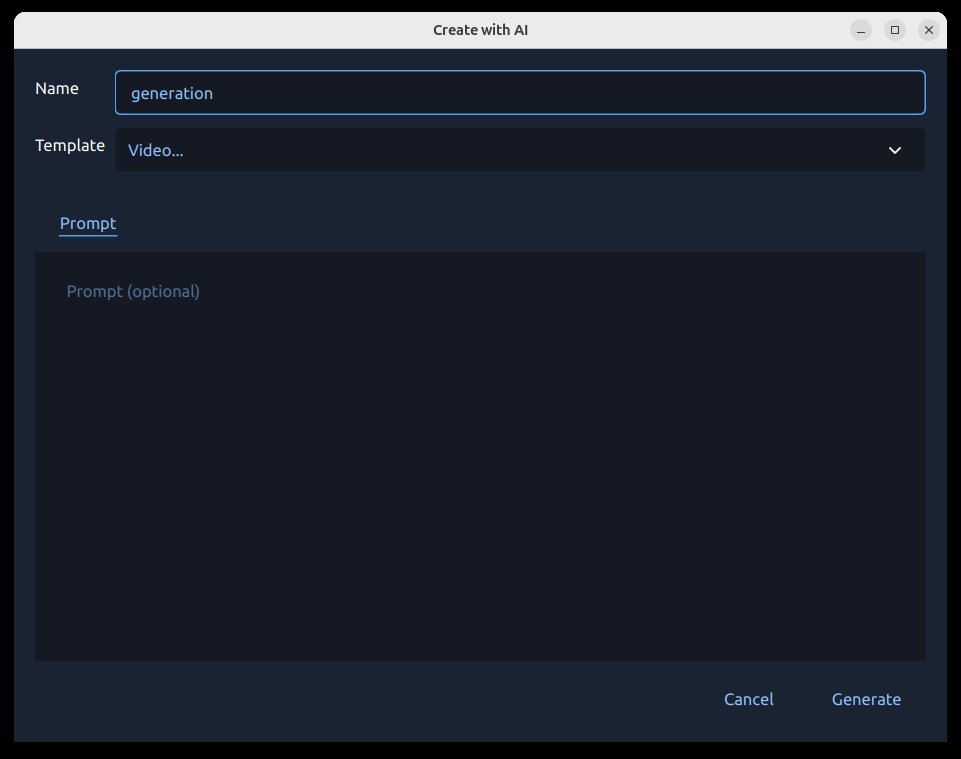
此對話框的重要性:
將所有 AI 輸入集中於一處。
在排入工作佇列前驗證必填欄位。
讓您在耗時運算前設定追蹤提示。
您可以在此對話框中執行的操作:
選擇工作流程/動作。
輸入提示文字。
預覽所選來源檔案(用於增強工作流程)。
設定生成媒體的輸出名稱。
在 參考 標籤中選擇參考圖片,供需要參考圖的工作流程使用。
提供追蹤點/矩形以用於追蹤工作流程。
按 Generate 開始工作,或按 Cancel 關閉。
追蹤(遮罩、模糊、強調)
追蹤工作流程(Blur...、Highlight...、Mask...)使用區域畫面,您可標記要包含與忽略的部分。
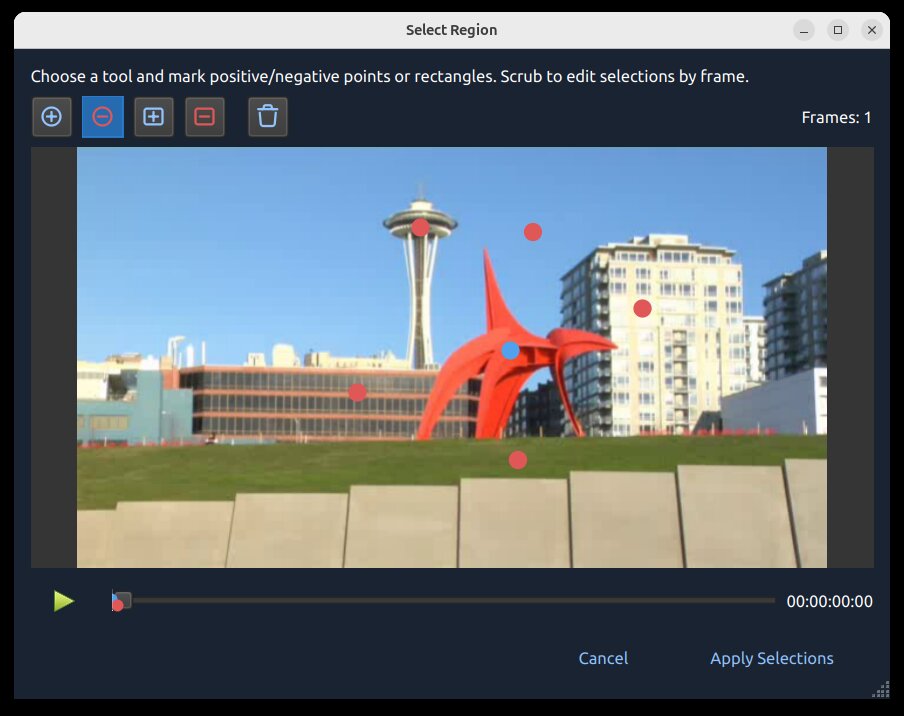
此事的重要性
追蹤可讓您的效果隨著時間附著於移動的主體。例如,您可以模糊臉部、強調球員,或產生一個乾淨的遮罩,追蹤同一物件跨越多個影格。
追蹤圖示
圖示/標記 |
意義 |
|---|---|
藍點 |
正向追蹤座標(前景/主體種子點)。 |
紅點 |
負向追蹤座標(背景/排除種子點)。 |
藍色矩形 |
正向區域種子(廣泛主體提示)。 |
紅色矩形 |
負向區域種子(廣泛排除提示)。 |
刪除圖示 |
清除所有目前的追蹤種子(點/矩形)並重新開始。 |
追蹤的運作方式
OpenShot 將您的正負標記作為種子座標發送到追蹤模型,該模型為主體建立遮罩,然後隨時間追蹤。較好的種子通常會產生更乾淨的遮罩和較少的漂移。此工作流程使用 SAM2 (Segment Anything Model 2)。
使用方法
選擇主體清晰可見的影格。
從主體上的一個藍點開始。
僅在需要時於附近背景添加紅點。
需要更快速的廣泛選取時,添加矩形。
當動作/形狀改變時,在其他影格重複操作。
隨時間調整(影格滑桿):
移動影格滑桿至剪輯中的不同時刻。
在追蹤開始漂移的影格上新增或調整點/矩形。
僅在需要時使用額外的種子點,特別是在遮擋、快速移動或重大形狀變化處。
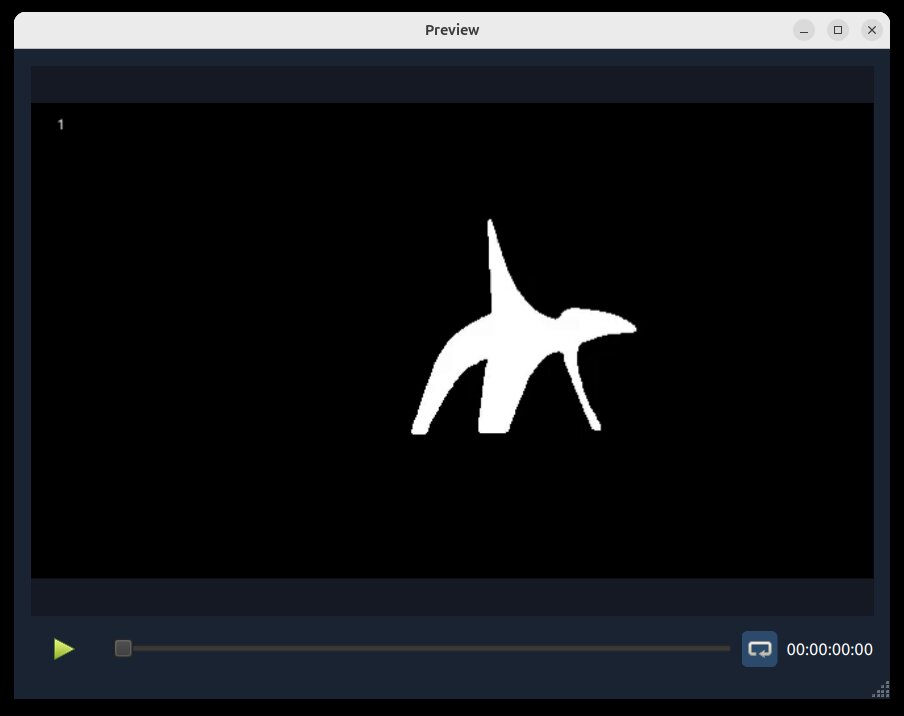
遮罩預覽輸出(來自此追蹤過程):
最佳實踐
先使用短的測試剪輯。
從簡單開始:通常一個藍點就足夠。
僅在追蹤失敗的地方添加更多點。
如有需要,新增更細緻的正負點和矩形。
清楚分開正負點。
如果追蹤變得混亂,請使用刪除圖示並以更乾淨的種子重新開始。
工作佇列、進度與取消
點擊 產生 後,請求會排入佇列並在 OpenShot 的 AI 工作佇列中執行。
進度會顯示在 專案檔案 (徽章和狀態文字)。
完成的輸出會匯入回 專案檔案。
可以透過右鍵點擊帶有進度條的產生的專案檔案並選擇 Cancel Job 來取消活動作業。
輸出會寫入
.openshot_qt/comfyui-output/目錄下。
內建 JSON 工作流程
以下部分直接對應到 comfyui/ 中的內建 JSON 範本。每個小節都描述了為什麼要使用它、如何運行它以及關鍵細節。
使用 AI 創建
影像...(txt2img-basic)
原因:從文字提示產生靜態影像。
方法:選擇 使用 AI 創建 -> 影像...,輸入提示詞,然後產生。
詳細資訊:將
comfyui/txt2img-basic.json與sd_xl_base_1.0.safetensors一起使用。
影片...(txt2video-svd)
原因:從文字產生短影片片段。
方法:選擇 使用 AI 創建 -> 影片...,輸入提示詞,然後產生。
詳細資訊:將
comfyui/txt2video-svd.json與 WAN 視訊生成模型結合使用。
聲音...(txt2audio-stable-open)
原因:從文字提示產生非音樂音訊。
方法:選擇 使用 AI 創建 -> 聲音...,輸入提示詞,然後產生。
詳細資訊:將
comfyui/txt2audio-stable-open.json與穩定音訊開放模型一起使用。
音樂...(txt2music-ace-step)
原因:從風格/標籤(及可選歌詞)產生音樂。
方法:選擇 使用 AI 創建 -> 音樂...,輸入提示文字,然後產生。
詳細資訊:將
comfyui/txt2music-ace-step.json與 Ace-Step 1.5 檢查點結合使用。
使用 AI 強化
噪音 -> 降低 (audio-noise-reduce)
原因:輕微降低穩定的背景噪音,同時保留更多原始環境音。
方法:在音訊檔案上選擇 以 AI 增強 -> 噪音 -> 降低,然後生成。
詳細資訊:使用
comfyui/audio-noise-reduce.json與OpenShotDeepFilterNetDenoiseAudio。
噪音 -> 移除 (audio-noise-remove)
原因:積極移除嘈雜錄音中的背景噪音。
方法:在音訊檔案上選擇 以 AI 增強 -> 噪音 -> 移除,然後生成。
詳細資訊:使用
comfyui/audio-noise-remove.json與OpenShotDeepFilterNetDenoiseAudio。
清晰度 -> 語音 (audio-clarity-speech)
原因:提升聽起來沉悶、嘈雜、頻寬受限或低保真的語音錄音的清晰度。
方法:在音訊檔案上選擇 以 AI 增強 -> 清晰度 -> 語音,然後生成。
詳細資訊:使用
comfyui/audio-clarity-speech.json與OpenShotLavaSRSpeechClarity。
更改影像風格...(img2img-basic)
原因:在保留原始構圖的同時重新設計影像風格。
方法:在影像上選擇 使用 AI 強化,輸入風格提示,然後產生。
詳細資訊:將
comfyui/img2img-basic.json與sd_xl_base_1.0.safetensors一起使用。
深度 (image-extract-depth)
原因:從來源圖片匯出灰階深度圖像。
方法:在圖片上選擇 以 AI 強化 -> 擷取 -> 深度,然後產生。
細節:使用
comfyui/image-extract-depth.json搭配DepthAnythingV2Preprocessor。
線條 (image-extract-lines)
原因:從來源圖片匯出線條圖像。
方法:在圖片上選擇 以 AI 強化 -> 擷取 -> 線條,然後產生。
細節:使用
comfyui/image-extract-lines.json搭配LineArtPreprocessor。
圖片轉影片... (img2video-wan)
原因:將靜態影像轉換成生成的影片鏡頭。
方法:在影像上選擇 使用 AI 強化,提供提示指引,然後產生。
細節:使用
comfyui/img2video-wan.json搭配 WAN 2.2 圖片轉影片模型。
更改影片風格...(video2video-basic)
原因:為原始影片套用新的視覺風格。
方法:在影片上選擇 以 AI 強化,輸入風格提示,在 參考 標籤中選擇參考圖片,然後產生。
細節:使用
comfyui/video2video-basic.json搭配 WAN VACE 影片轉影片節點,必須的參考圖片,混合DepthAnythingV2Preprocessor深度與 Canny 邊緣控制,以及wan2.1_vace_1.3B_fp16.safetensors、wan_2.1_vae.safetensors和umt5_xxl_fp8_e4m3fn_scaled.safetensors模型。
深度 (video-extract-depth)
原因:從來源影片匯出灰階深度圖版本。
方法:在影片上選擇 以 AI 強化 -> 擷取 -> 深度,然後產生。
細節:使用
comfyui/video-extract-depth.json搭配DepthAnythingV2Preprocessor,並保留來源幀率。
線條 (video-extract-lines)
原因:從來源影片匯出線條圖版本。
方法:在影片上選擇 以 AI 強化 -> 擷取 -> 線條,然後產生。
細節:使用
comfyui/video-extract-lines.json搭配LineArtPreprocessor,並保留來源幀率。
提升解析度(影像)(upscale-realesrgan-x4)
原因:放大低解析度影像。
方法:在影像上選擇 使用 AI 強化,選擇提升解析度,然後產生。
詳細資訊:將
comfyui/upscale-realesrgan-x4.json與RealESRGAN_x4plus.safetensors一起使用。
提升解析度(影片)(video-upscale-gan)
原因:放大影片影格以提升明顯細節。
方法:在影片上選擇 使用 AI 強化,選擇提升解析度,然後產生。
詳細資訊:將
comfyui/video-upscale-gan.json與RealESRGAN_x4plus.safetensors一起使用。
平滑動作(2 倍影格率)(video-frame-interpolation-rife2x)
原因:提升影格率以獲得更平滑的動作感受。
方法:在影片上選擇 使用 AI 強化,選擇平滑動作,然後產生。
詳細資訊:將
comfyui/video-frame-interpolation-rife2x.json與rife47.pth一起使用。
分割成場景(video-segment-scenes-transnet)
原因:自動偵測場景變換並將長片段分割成多段。
方法:在影片上選擇 使用 AI 強化,選擇場景分割,然後產生。
詳細資訊:將
comfyui/video-segment-scenes-transnet.json與 TransNetV2 結合使用。
從語音新增字幕(video-whisper-srt)
原因:將語音轉錄成字幕檔案。
方法:在影片上選擇 以 AI 強化,選擇字幕,然後產生。
詳細資訊:使用
comfyui/video-whisper-srt.json並建立 SRT 輸出。
追蹤工作流程(SAM2)
這些工作流程使用相同的區域/追蹤輸入流程,並在追蹤右鍵選單中分組。
模糊...(圖片)(image-blur-anything-sam2)
原因:模糊靜態圖片中選定的主體區域。
方法:選擇主體的點或矩形,然後產生。
詳細資訊:使用
comfyui/image-blur-anything-sam2.json進行 SAM2 影像分割。
強調...(圖片)(image-highlight-anything-sam2)
原因:強調靜態圖片中選定的主體區域。
方法:選擇主體的點或矩形,然後產生。
詳細資訊:使用
comfyui/image-highlight-anything-sam2.json進行 SAM2 影像分割。
遮罩...(圖片)(image-mask-anything-sam2)
原因:為選定的主體區域產生圖片遮罩。
方法:選擇主體的點或矩形,然後產生。
詳細資訊:使用
comfyui/image-mask-anything-sam2.json進行 SAM2 影像分割。
模糊...(影片)(video-blur-anything-sam2)
原因:追蹤並模糊影片中移動的主體。
方法:在區域畫面標記主體/背景,然後產生。
詳細資訊:將
comfyui/video-blur-anything-sam2.json與 SAM2 視訊追蹤結合使用。
強調...(影片)(video-highlight-anything-sam2)
原因:追蹤並強調影片中移動的主體。
方法:在區域畫面標記主體/背景,然後產生。
詳細資訊:將
comfyui/video-highlight-anything-sam2.json與 SAM2 視訊追蹤結合使用。
遮罩...(影片)(video-mask-anything-sam2)
原因:產生會跟隨移動主體的動畫遮罩。
方法:在區域畫面標記主體/背景,然後產生。
詳細資訊:將
comfyui/video-mask-anything-sam2.json與 SAM2 視訊追蹤結合使用。
新手入門起點
如果您是這些工具的新手,請從以下開始:
以 AI 創建 -> 圖片
以 AI 強化 -> 提升解析度
以 AI 強化 -> 平滑動作
以 AI 強化 -> 分割場景
以 AI 強化 -> 新增字幕
故障排除
如果 AI 選單未顯示或工作立即失敗:
確認 ComfyUI 正在運行且可透過設定的 URL 存取。
確認所需模型存在於您的 ComfyUI 環境中。
確認已為您選擇的工作流程安裝自訂節點套件。
對長片段減少批次/區塊大小。
先用短片段或靜態圖片重新測試。