時間軸
時間軸是您的影片組合之處。您可以在此排列剪輯、修剪它們、分層視覺效果,並做出時間安排決策。如果您是編輯新手,請將時間軸想像成一個簡單的從左到右的故事:較早的時刻在左邊,較晚的時刻在右邊。
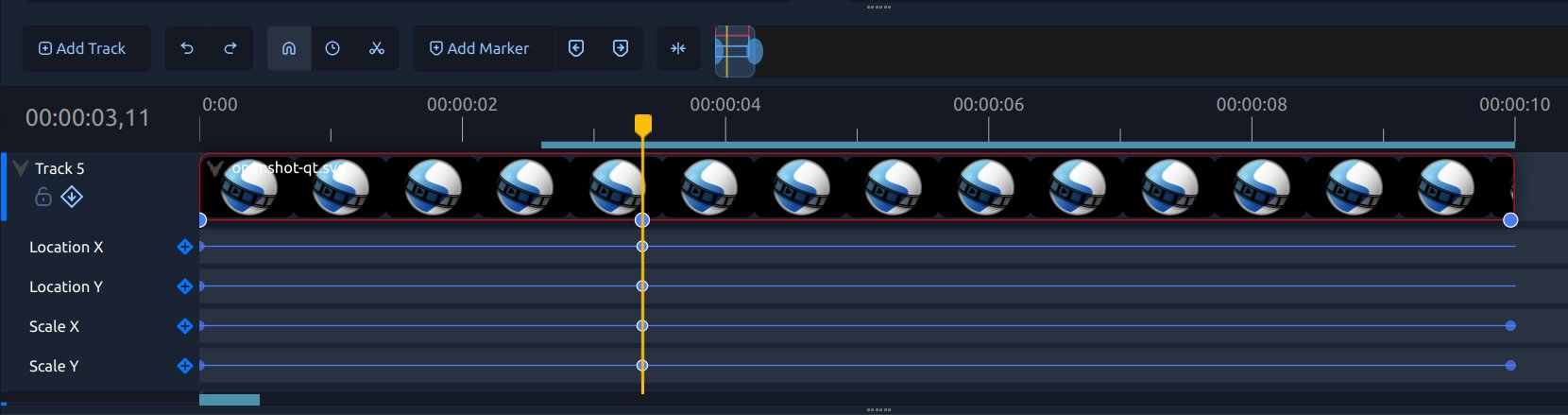
如果您剛開始使用,請先閱讀 快速教學,然後再回來這裡了解更多細節。欲了解工具列控制項的標示說明,請參閱 時間軸工具列。
時間軸基礎
本指南中經常使用的術語:
術語 |
含義 |
|---|---|
播放頭 |
顯示您當前時間位置的紅線。 |
軌道 |
承載剪輯的水平層(上方軌道顯示於下方軌道之上)。 |
剪輯 |
放置在軌道上的影片、音訊或影像項目。 |
轉場 |
兩個重疊剪輯之間的混合效果。 |
標記 |
您可以快速跳回的已保存時間點。 |
關鍵影格 |
在某一時間點保存的數值(用於動畫)。 |
完整詞彙表請參閱 術語表。
目前時間碼
目前時間碼顯示在時間軸尺的左側,並顯示播放頭的精確位置。點擊時間碼,輸入新數值,然後按 Enter 將播放頭移動到該幀。
清除欄位或輸入 0 以跳至時間軸起點。按 Up 或 Down 以逐步調整選取的時間碼段;按住 Shift 可一次調整 10。當選取幀段時,按住 Ctrl 可一次調整一秒。按 Esc 取消。
常見時間軸任務
大多數編輯流程遵循類似步驟:
剪輯修剪、切割及剪輯右鍵選單操作詳見 剪輯。
選取剪輯與轉場
選取是時間軸中最重要的技能之一:
點擊項目以選取。
Ctrl+Click 可新增或移除選取項目。
Shift+Click 選取錨點項目與點擊項目之間的範圍。
Ctrl+Shift+Click 將該範圍加入目前選取。
Alt+Click 從點擊項目開始波紋選取至軌道末端。
拖曳空白區域選取框以選取多個項目。
完整列表與範例請參閱 剪輯。
時間軸工具列與縮放
時間軸工具列協助常用的導航與編輯操作(吸附、重新定時、剃刀、標記、置中與縮放)。
剃刀工具 會在目標剪輯上顯示切割導引和時間碼。暫停時,將滑鼠懸停還會預覽切割畫面而不會移動播放頭。點擊以切割,或按 Esc 離開 Razor 模式。Razor 導引會遵循現有的 Snapping 切換,並使用與其他時間軸編輯相同的吸附目標和容差。
提示:如果時間軸編輯感覺擁擠,請使用時間軸滑桿放大,讓小幅剪輯調整更容易。
您也可以使用 Ctrl+滾輪 來縮放時間軸。在 QWidget 時間軸上,按住 Ctrl 並用中鍵拖曳以進行平滑縮放。
軌道、鎖定與插入
軌道有助於組織您的編輯。常見配置如下:
上方軌道:標題、覆蓋、標誌、畫中畫
中間軌道:主要影片內容
下方軌道:音樂與音效
您可以鎖定軌道以防止意外編輯,並在需要後方剪輯自動移動時使用插入/波紋編輯。
時間軸中的關鍵影格
關鍵影格讓您隨時間改變數值,如位置、縮放、旋轉、不透明度及效果設定。
在時間軸關鍵影格面板中,每列代表一個動畫屬性。您可以:
為屬性新增關鍵影格列
在該列插入新的關鍵影格
移動關鍵影格以改變時間安排
更改插值以控制運動風格
關於關鍵影格概念與動畫範例,請參閱 動畫。
下一步
熟悉時間軸基礎後,以下章節是最佳後續閱讀: