錄製
OpenShot 可以直接將麥克風、桌面和網路攝影機錄製到當前專案中。您可以啟用一個來源或在同步錄製會話中結合多個來源。每個來源都保持為獨立的媒體檔案和時間軸片段,方便調整麥克風音量、裁剪網路攝影機畫面或分別編輯螢幕錄製。
使用 檢視 → 錄製檢視 開啟專用佈局,或使用 檢視 → 停靠區 → 錄製 僅顯示停靠區。
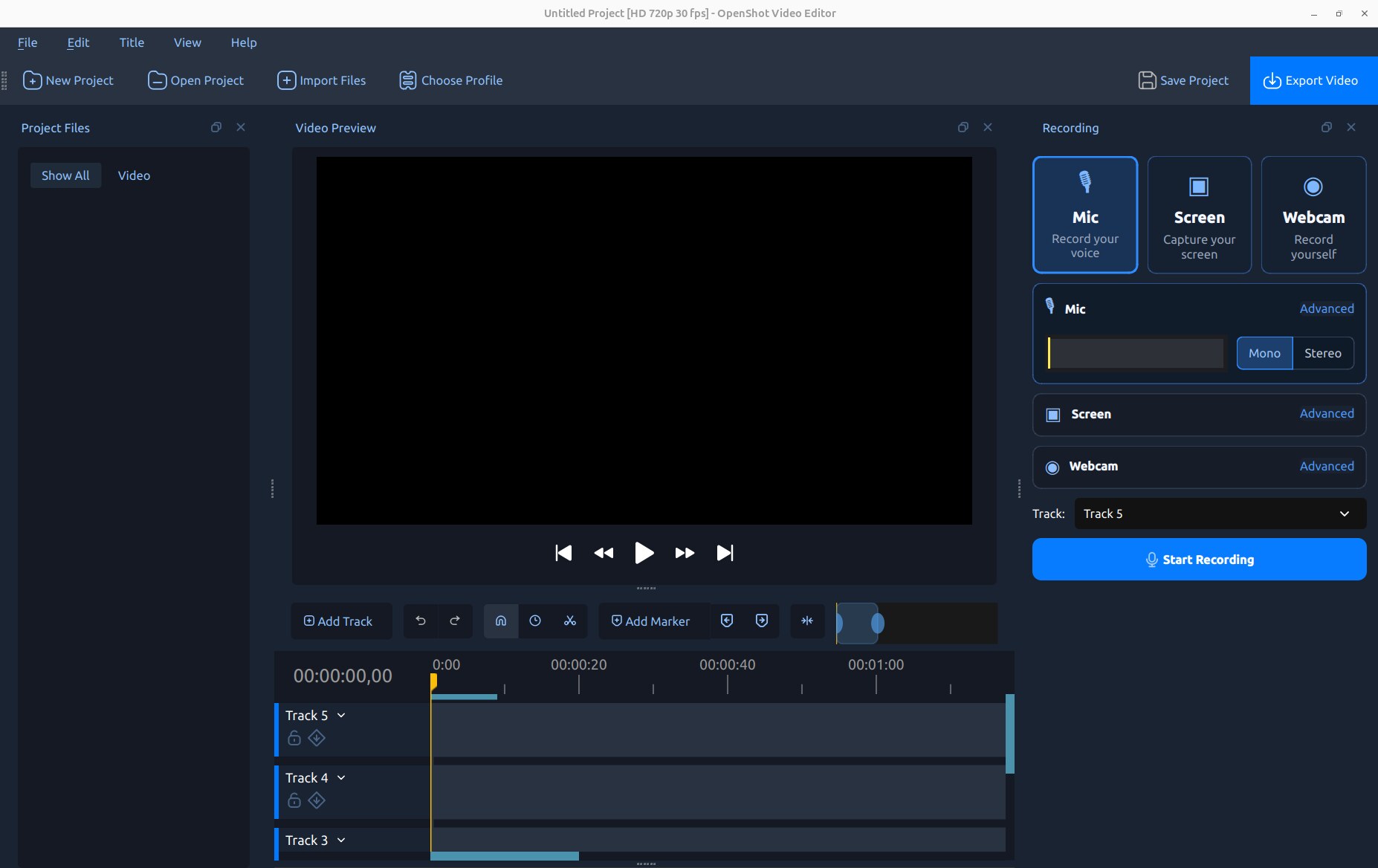
快速開始
將時間軸播放頭移動到錄製應開始的位置。
開啟 檢視 → 錄製檢視。
啟用 麥克風、螢幕、網路攝影機,或任意組合。
選擇目標 軌道。多個來源會自動使用相鄰軌道。選擇 無軌道 可將完成的錄製加入 專案檔案,而不在時間軸上建立即時預覽或片段。選擇在麥克風或網路攝影機錄製時是否播放時間軸 預覽。
展開每個來源的 進階 區段,確認其裝置和品質選項。
點擊 開始錄製。進行您想要錄製的旁白或動作。
在停靠區或錄製狀態控制中點擊 停止錄製。
請稍候,OpenShot 正在完成檔案。完成後會匯入到 專案檔案,除非選擇了 無軌道,否則會放置在時間軸上。
快速語音評論
要在現有片段開始評論,請右鍵點擊該片段並選擇 音訊 → 錄製。OpenShot 會將播放頭移至片段的第一幀,開啟錄製停靠區,並選擇片段下方第一個可用且未鎖定的軌道。確認已啟用 麥克風,然後點擊 開始錄製。完整的 檢視 → 錄製檢視 仍是螢幕、網路攝影機、麥克風及組合錄製會話的一般入口。
錄製來源
停靠區頂部的來源卡可獨立啟用。無法使用的卡表示未偵測到所需的裝置、作業系統擷取服務或 libopenshot 功能。
來源 |
錄製檔案 |
音訊 |
典型用途 |
|---|---|---|---|
麥克風 |
|
僅麥克風 |
旁白、配音、評論或訪談。 |
螢幕 |
|
可選系統音訊 |
教學、示範、簡報或遊戲。 |
網路攝影機 |
|
無音訊 |
主講者影片或畫中畫攝影機。 |
當同時啟用麥克風和螢幕時,麥克風音訊會保存在獨立檔案中,而系統音訊則嵌入螢幕影片中。此分離是刻意設計,讓您在編輯時能獨立調整、靜音、淡出或處理聲音與電腦音訊。網路攝影機影片無音訊,避免重複的麥克風軌道和回音。
即時反饋與時間軸放置
麥克風計量器在錄製前及錄製中會有反應,有助於確認所選輸入正常。錄製期間,OpenShot 會在時間軸上繪製臨時片段和即時麥克風波形。錄製停止後,完成的檔案會取代這些預覽。
當您想錄製媒體但不想將即時物件或完成片段加入時間軸時,請在軌道清單中選擇 無軌道。完成的錄製仍會匯入 專案檔案,可供稍後預覽、整理或加入時間軸。這在錄製多次拍攝並選擇要編輯的版本時很有用。
所有啟用的來源都從相同的時間軸位置開始。OpenShot 會以實用的合成順序堆疊它們:
來源 |
放置位置 |
|---|---|
網路攝影機 |
最高分配的軌道,讓角落攝影機顯示在最上層。 |
螢幕 |
位於網路攝影機下方,麥克風音訊上方。 |
麥克風 |
最低分配的軌道,因為它只包含音訊。 |
如果所選軌道下方的軌道數量不足,OpenShot 會根據需要創建或選擇額外的軌道。錄製的內容也會被添加到 專案檔案,即使您移除它們的第一個時間軸片段,也能重複使用。
錄製期間的時間軸預覽
Track 旁的 Preview 控制項可以在錄製麥克風、攝影機或麥克風 + 攝影機組合時,從目前播放頭播放專案。這對配音、評論和反應影片非常有用。停止錄製時,也會停止錄製開始時的時間軸播放。
選項 |
行為 |
|---|---|
關閉 |
錄製時不啟動時間軸播放。 |
完整 |
使用正常預覽解析度播放時間軸。 |
一半 |
降低預覽渲染解析度以提升錄製效能。 |
四分之一 |
對於要求高的專案或較慢的電腦,使用最低的預覽解析度。 |
預覽解析度僅改變暫時的 OpenShot 預覽,不會降低錄製的麥克風或攝影機檔案的解析度或品質。當時間軸包含音訊時,請使用耳機以避免麥克風錄製喇叭聲。選擇 Screen 時,預覽會被強制設為 Off 並停用;取消選擇 Screen 則會恢復先前的設定。
麥克風錄製
啟用 Mic 以錄製旁白為獨立音訊檔。使用音量計旁的單聲道/立體聲控制選擇常用聲道,並開啟 Advanced 以設定所有選項。
選項 |
典型預設 |
描述 |
|---|---|---|
輸入 |
系統輸入 |
選擇麥克風或音訊輸入裝置。 |
格式 |
FLAC |
選擇 WAV、FLAC 或 MP3。FLAC 是無損格式,檔案比 WAV 小。 |
取樣率 |
48000 赫茲 |
設定錄製取樣率。盡可能與裝置和專案匹配。 |
聲道 |
單聲道 |
錄製一或兩個輸入聲道。單聲道通常適合單一麥克風。 |
目標是獲得健康的音量計反應且不失真。安靜的波形應保持視覺上的安靜;OpenShot 不再將每個新生成的波形標準化為全高。較淺的峰值包絡線突顯瞬態,實心的 RMS 包絡線總結持續能量。其細節由 編輯 → 偏好設定 → 時間軸 → 波形樣本(每秒) 控制。錄製後請參閱 快顯選單 了解波形顯示和音量控制。
螢幕錄製
啟用 Screen,然後選擇擷取模式:
模式 |
描述 |
|---|---|
全螢幕 |
擷取所選顯示器或合併的桌面區域。 |
視窗 |
點擊視窗以擷取其範圍。可用性和具體行為依平台而異。 |
區域 |
拖曳或選擇矩形桌面區域。可用性依平台而異。 |
在 Wayland 桌面上,作業系統的共享入口會在錄製開始時詢問要共享哪個螢幕或視窗。數字視窗和區域控制會被隱藏,因為選擇由該入口管理。
螢幕進階選項
選項 |
預設 |
描述 |
|---|---|---|
螢幕 |
主要顯示器 |
選擇顯示器或完整桌面(若支援)。 |
偏移 |
選取範圍 |
設定擷取區域的 X 和 Y 桌面座標。 |
大小 |
選取範圍 |
設定擷取寬度和高度。OpenShot 使用編碼器安全的偶數尺寸。 |
幀率 |
30 |
設定螢幕錄製幀率:15、24、30 或 60 幀每秒。 |
系統音訊 |
開啟 |
在支援的情況下,將電腦播放的音訊嵌入螢幕 MP4 中。 |
游標 |
開啟 |
在螢幕錄製中包含滑鼠指標。 |
隱藏 OpenShot |
關閉 |
啟用時,在選取和錄製期間暫時隱藏 OpenShot。 |
备注
在某些使用高 DPI 顯示縮放的 Windows 系統上,滑鼠指標可能會在縮放顯示器上錄製的螢幕錄影中位移或消失。如果指標可見性很重要,請在設定為 100% 縮放的顯示器上錄製,暫時將目標顯示器設為 100%,或使用獨立的螢幕擷取應用程式。螢幕影片仍會正常錄製,並且將 Cursor 設為 Off 可避免受影響的指標覆蓋。
系統音訊
System Audio 在支援的擷取後端中預設為啟用。它會錄製透過電腦播放的聲音,例如遊戲、瀏覽器、媒體播放器或簡報,並將其包含在螢幕錄影中。它不會取代麥克風來源。當您想要系統音訊和可獨立編輯的旁白片段時,請同時啟用兩個來源。
如果此控制項被停用,表示目前的平台或 libopenshot 版本不支援系統音訊擷取。OpenShot 會強制將此選項設為關閉,以避免產生誤導性的靜音音軌。作業系統的隱私設定和音訊路由配置也可能影響擷取。
备注
macOS 目前不支援系統音訊錄製。螢幕影片、麥克風和網路攝影機錄製仍可使用,但 System Audio 選項被停用並強制設為 Off。
警告
除非該聲音是刻意的,否則避免在錄製麥克風時透過喇叭播放擷取的系統音訊。使用耳機可減少回音並防止麥克風再次錄製喇叭聲音。
網路攝影機錄製
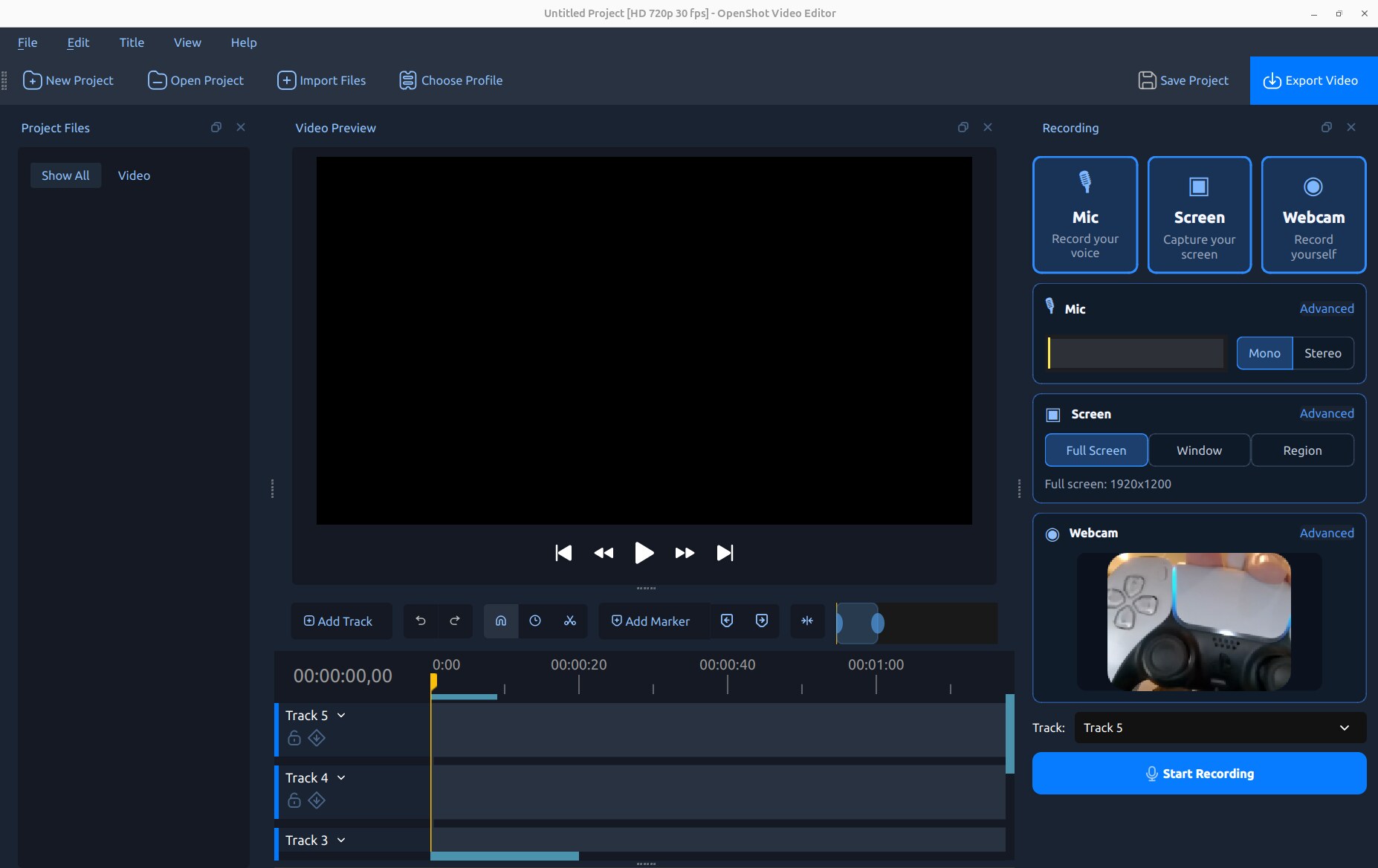
啟用 Webcam 以錄製靜音的攝影機影片片段。即時預覽有助於在開始前確認構圖。當同時啟用螢幕錄製時,預設版面為右下角圓角、佔 30% 大小的攝影機畫面。若僅錄製網路攝影機,則預設為全尺寸。
選項 |
描述 |
|---|---|
輸入 |
選擇可用的網路攝影機或影像擷取裝置。 |
解析度 |
選擇攝影機所報告的解析度。 |
錄製幀率 |
選擇所選解析度支援的幀率。 |
版面配置 |
選擇置於下/上 左/右、左、右、置中或全尺寸。 |
大小 |
將角落攝影機設定為專案畫面的 20%、30% 或 40%。 |
角落 |
使用矩形、圓角或橢圓形攝影機角落。 |
版面配置選項會作為一般片段屬性套用。錄製後,請使用 Gravity、Scale X、Scale Y、Margin 和 Corner Radius 來微調結果。詳見 剪輯屬性。
結合來源
錄製視圖會將所有啟用的來源控制集中顯示,同時保持預覽和時間軸可見。
工作流程 |
啟用 |
結果 |
|---|---|---|
旁白 |
麥克風 |
一個可編輯的旁白檔案。 |
無聲教學 |
螢幕 |
螢幕 MP4;若需靜音,請關閉系統音訊。 |
遊戲解說 |
麥克風 + 螢幕 |
分開的麥克風片段加上帶有遊戲音訊的螢幕影片。 |
講者攝影機 |
麥克風 + 網路攝影機 |
分開的語音和靜音攝影機影片。 |
帶攝影機的教學 |
麥克風 + 螢幕 + 網路攝影機 |
三個同步片段,網路攝影機置於螢幕上方。 |
錄製檔案儲存位置
錄製檔案會儲存在專案的資產資料夾下的 recordings 中。若專案尚未儲存,OpenShot 會使用其使用者資料位置。檔名包含來源名稱和時間戳記;另一個數字後綴可避免覆寫同一秒內建立的檔案。
在長時間或重要的錄製前先儲存專案,以確保錄製檔案的儲存位置可預期。專案使用錄製檔案時,請勿在 OpenShot 之外移動或重新命名這些檔案。
權限與平台行為
螢幕與攝影機擷取依賴作業系統服務、硬體與建置支援。停靠區的控制會根據可用的後端進行調整。
Linux/X11: 當建置了 X11 擷取後端時,可使用全螢幕、視窗及數值區域擷取。
Linux/Wayland: 桌面共享入口會在錄製開始後選擇擷取來源。
Windows: 桌面擷取使用可用的 Windows 螢幕後端;攝影機裝置使用 Windows 擷取服務。
macOS: 螢幕擷取使用支援的 macOS 後端,視窗與區域選擇在需要時會以裁切的螢幕範圍表示。目前不支援系統音訊錄製;麥克風錄製仍可作為獨立音訊來源使用。
首次錄製可能會觸發螢幕錄製、麥克風、攝影機或桌面共享的權限提示。請批准所需的來源,若作業系統要求,請重新啟動 OpenShot。禁用的來源卡或選項比靜默省略不支援的來源更佳。
錄製故障排除
問題 |
檢查項目 |
|---|---|
麥克風音量表不動 |
選擇正確的輸入,確認作業系統麥克風權限,並檢查靜音/增益設定。 |
麥克風音訊破音或失真 |
降低硬體/輸入增益,並保持峰值低於滿刻度。 |
麥克風音量非常小 |
在裝置附近提高輸入增益;時間軸波形高度不會改變音訊。 |
系統音訊已停用 |
目前使用的螢幕後端/建置不支援;請檢查平台音訊路由。 |
系統音訊無聲 |
測試前播放音訊,確認輸出裝置,並檢查作業系統隱私/路由設定。 |
語音含有遊戲回音 |
使用耳機,避免麥克風擷取到喇叭播放聲音。 |
螢幕來源不正確 |
重新選擇全螢幕/視窗/區域;在 Wayland 上,請在入口再次選擇。 |
Windows 上游標遺失 |
高 DPI 縮放可能影響指標覆蓋;請嘗試將目標顯示器設為 100%。 |
攝影機無法使用 |
檢查攝影機權限,關閉其他攝影機應用程式,並重新連接裝置。 |
錄製畫面不流暢 |
降低螢幕/攝影機的 FPS 或解析度,並關閉高 CPU 使用率的應用程式。 |
剪輯出現在錯誤的軌道 |
錄製前選擇頂層目標軌道,必要時再移動剪輯。 |
錄製後
錄製的剪輯行為如同匯入的媒體。您可以使用標準編輯工具進行修剪、切割、移動、靜音、淡入淡出、添加效果,以及調整音量或佈局。以下主題很有幫助: