匯出
匯出會將您的 OpenShot 專案(剪輯、特效、動畫、標題)轉換成單一影片輸出檔案(使用稱為 video encoding 的過程)。使用預設設定,匯出影片將與大多數媒體播放器(如 VLC)和網站(如 YouTube、Vimeo、Facebook)相容,並產生 MP4 (h.264 + AAC) 格式的影片檔。詳見 MP4 (h.264) 。
點擊畫面頂端的 匯出影片 圖示(或使用 :guilabel:` 檔案→匯出影片` 選單)。預設值即可正常運作,因此只需點擊 :guilabel:` 匯出影片` 按鈕來渲染新影片。您也可以建立自訂匯出設定檔,詳見 設定檔 。
簡易模式
雖然影片編碼非常複雜,包含數十個相互關聯的設定與選項,OpenShot 透過合理的預設值讓操作變得簡單,大部分複雜性隱藏在預設的 簡易 標籤頁中。
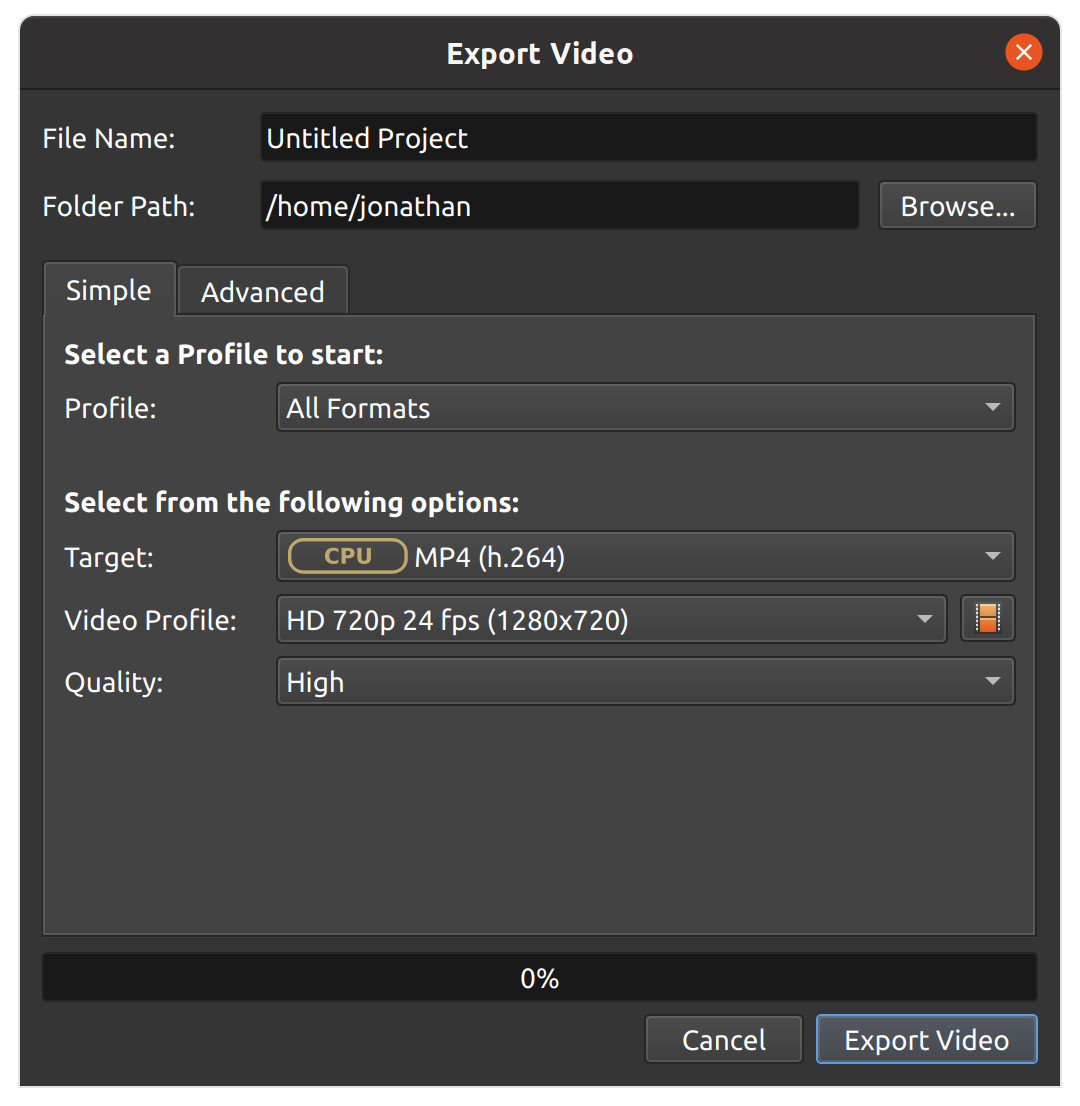
簡易設定 |
描述 |
|---|---|
設定檔 |
常用預設組合(預設與影片設定檔依類別分組,例如:網路 ) |
目標 |
與目前設定檔相關的目標預設(常用格式、編碼器與品質設定的集合,詳見 預設清單 ) |
影片設定檔 |
|
品質 |
品質設定(低、中、高),與各種影片與音訊位元率相關。 |
進階模式
大多數使用者不需要切換到 進階 標籤頁,但若您需要自訂影片編碼設定,例如自訂位元率、不同編碼器,或限制匯出幀範圍,這裡是您的選擇。
進階選項
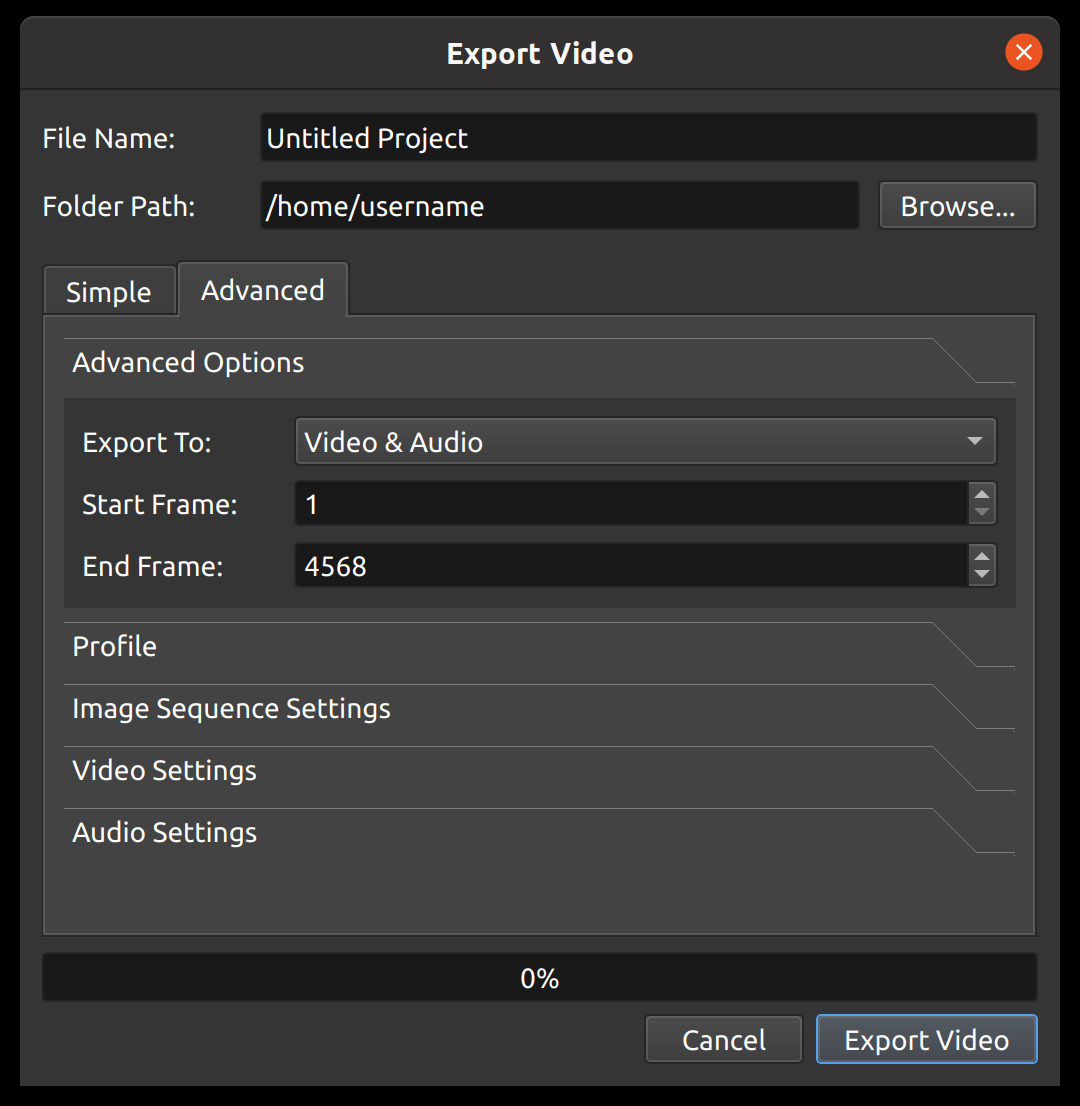
進階設定 |
描述 |
|---|---|
匯出至 |
匯出 影片與音訊 、僅音訊 、僅影片 ,或 影像序列 |
起始幀 |
匯出的第一幀(預設為 1) |
結束幀 |
匯出的最後一幀(預設為專案中包含剪輯的最後一幀) |
從第一個剪輯開始 |
此核取方塊會在 起始幀 於 0.0 與第一個剪輯/轉場的 ` 起始` 位置間切換。 |
結束於最後剪輯 |
此核取方塊會在 結束幀 於最遠剪輯/轉場的 結束 與完整的 ` 專案長度` 間切換。專案長度可透過拖曳任一軌道的右邊緣調整。您需要先縮小時間軸視圖(Ctrl+滾輪 )才能拖曳軌道右邊緣。 |
設定檔
影片設定檔是常用影片設定的集合(尺寸、幀率、長寬比 )。設定檔用於編輯、預覽與匯出,提供快速切換這些常用組合的方式。匯出對話框 預設會使用與專案相同的設定檔。
注意:選擇與編輯專案時相同 **長寬比* 的 設定檔 非常重要。若您以 不同長寬比 匯出,可能會導致影像拉伸、裁切、加黑邊,或其他問題,造成匯出影片與 OpenShot 內的 預覽 不同。*
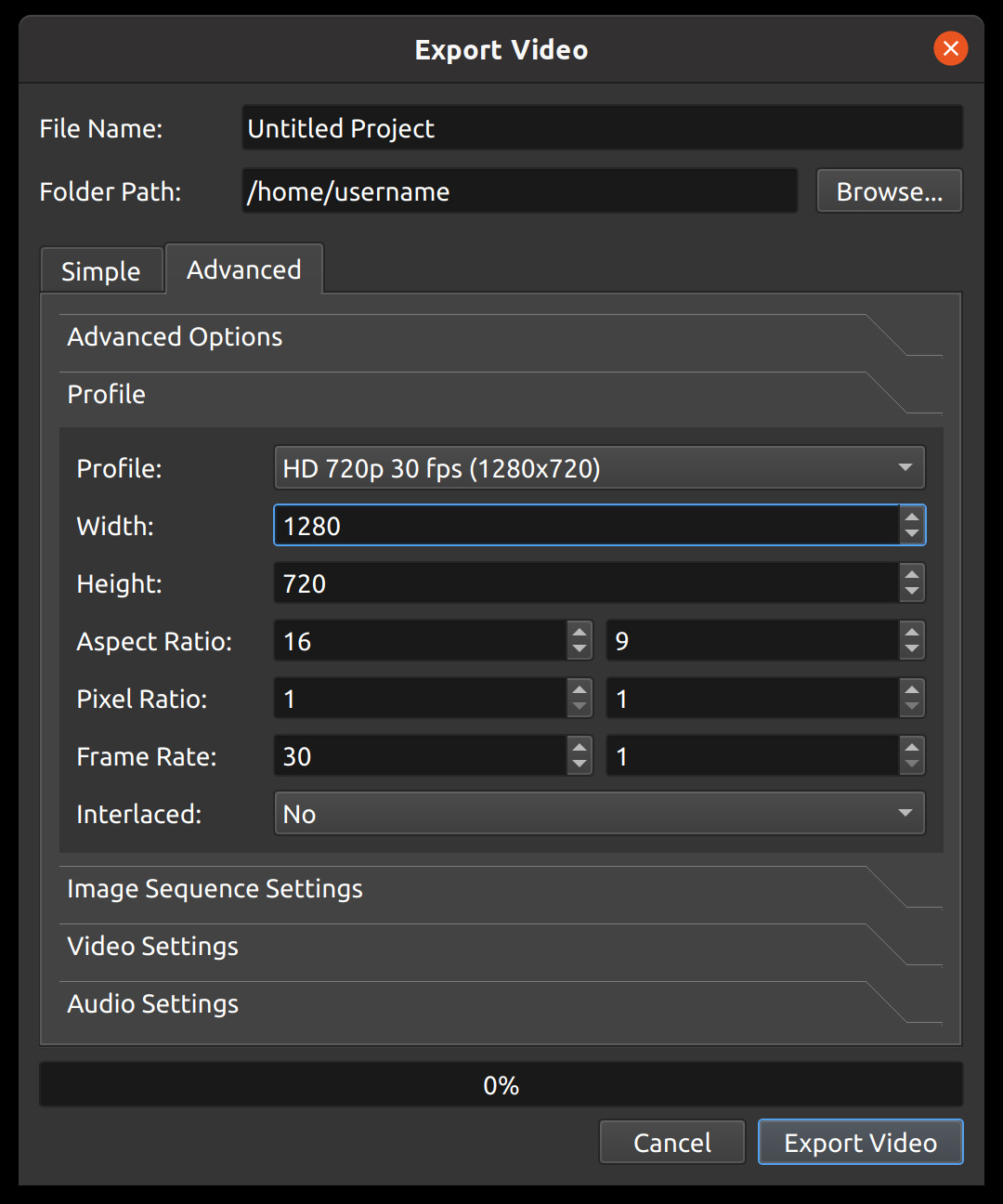
設定檔設定 |
描述 |
|---|---|
設定檔 |
匯出時使用的影片設定檔(尺寸、幀率與長寬比的集合,詳見 設定檔列表 ) |
寬度 |
匯出影片的寬度(像素) |
高度 |
匯出影片的高度(像素) |
長寬比 |
最終匯出影片的長寬比。1920×1080 簡化為 16:9。此設定也會考慮像素比例,例如 2:1 的矩形像素會影響長寬比。 |
像素比例 |
代表像素形狀的比例。大多數影片設定檔使用 1:1 的方形像素,但也有使用矩形像素的。 |
幀率 |
影片顯示的幀率頻率。 |
交錯掃描 |
此格式是否使用交錯掃描(即交替掃描線,例如廣播與類比格式) |
球面 |
啟用時,將球面 360° 元資料(SV3D atom)注入匯出檔案,使相容播放器能立即識別為 360° 影片。 |
影像序列設定
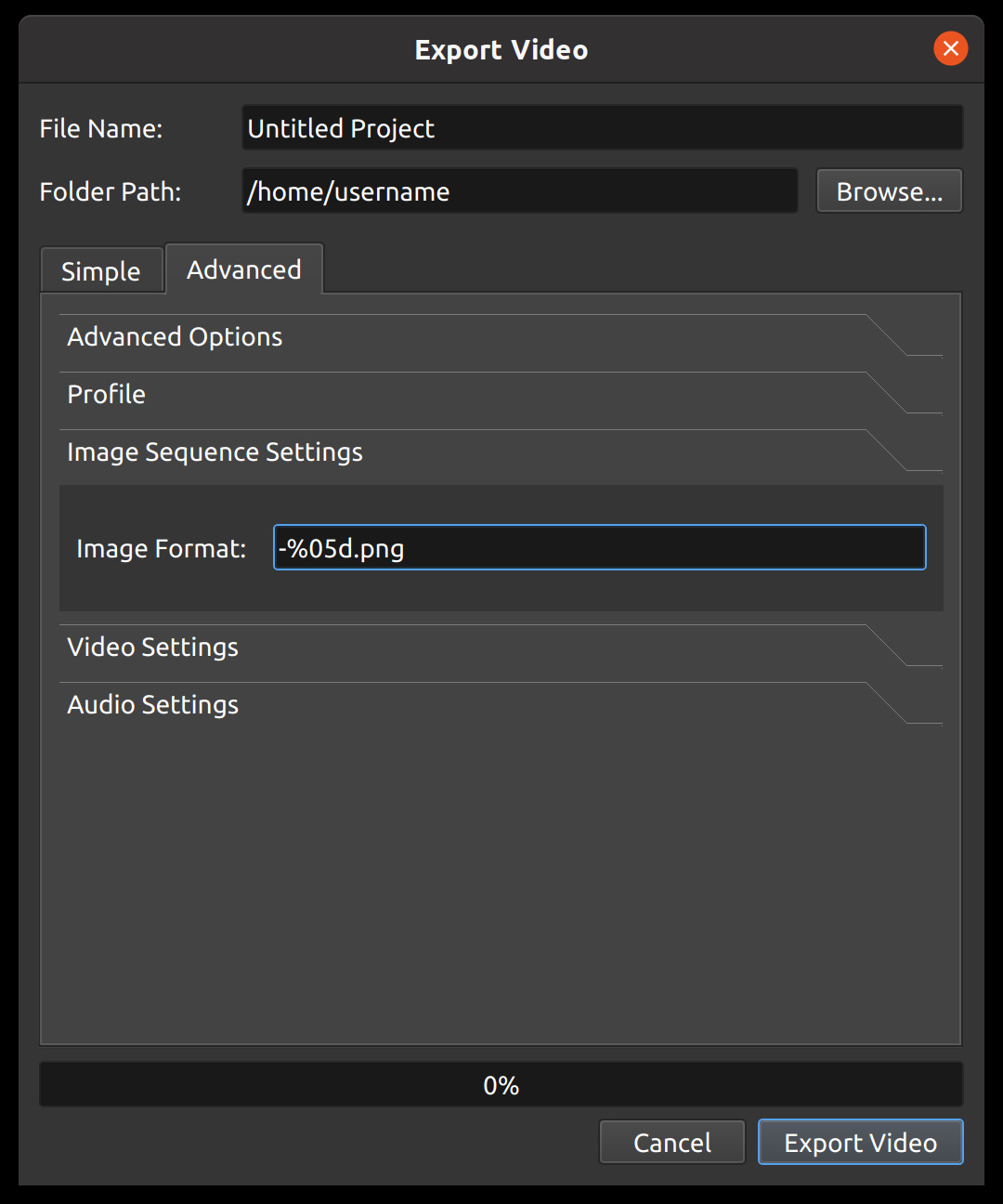
影像設定名稱 |
描述 |
|---|---|
影像格式 |
表示影像序列輸出檔名的字串格式。例如,%05d.png 會將數字補足為 5 位數:00001.png、00002.png。 |
影片設定
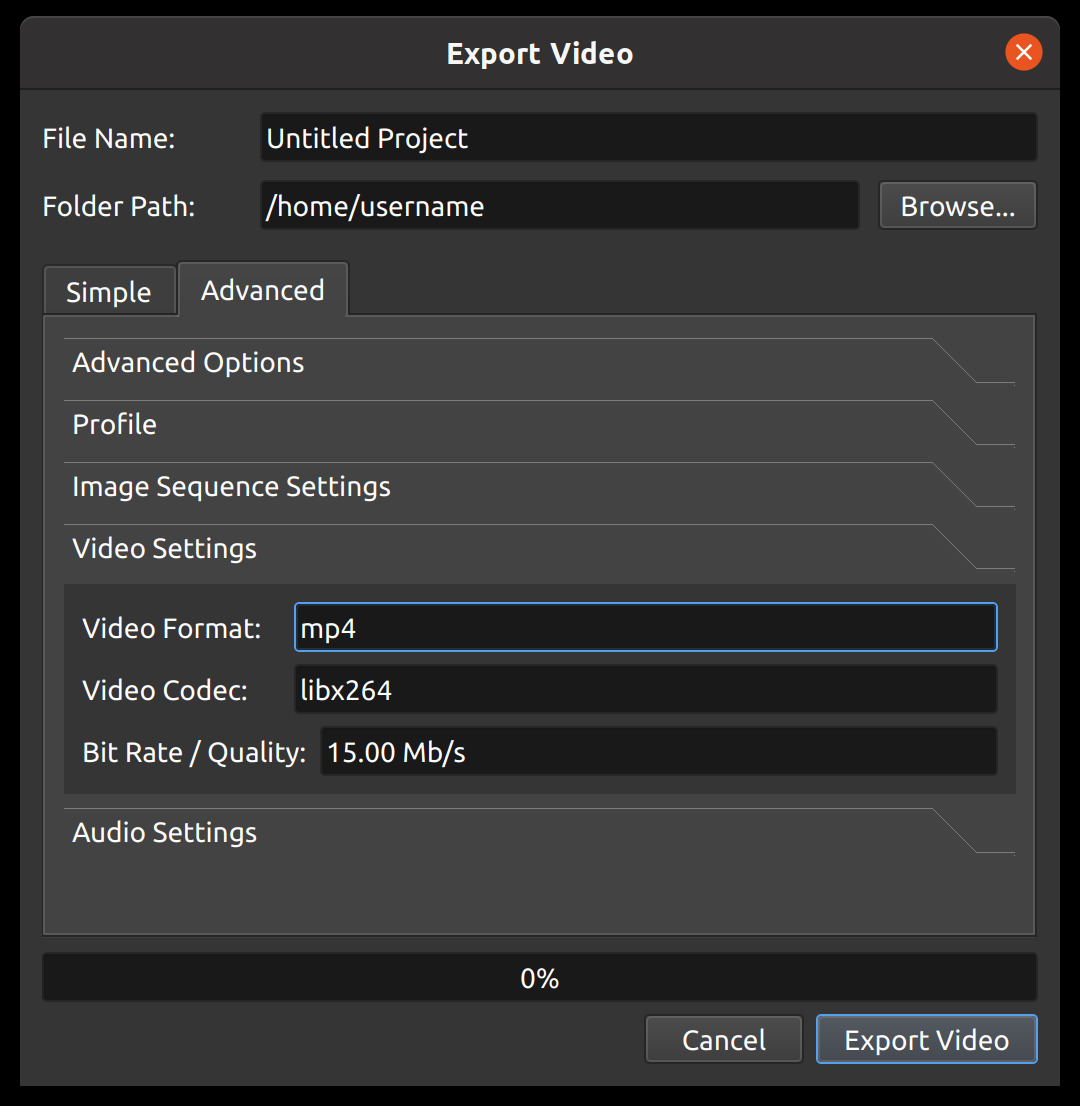
影片設定名稱 |
描述 |
|---|---|
影片格式 |
容器格式名稱( |
影片編碼器 |
影片編碼時使用的編碼器名稱( |
位元率 / 品質 |
影片編碼使用的位元率。接受以下格式: |
音訊設定
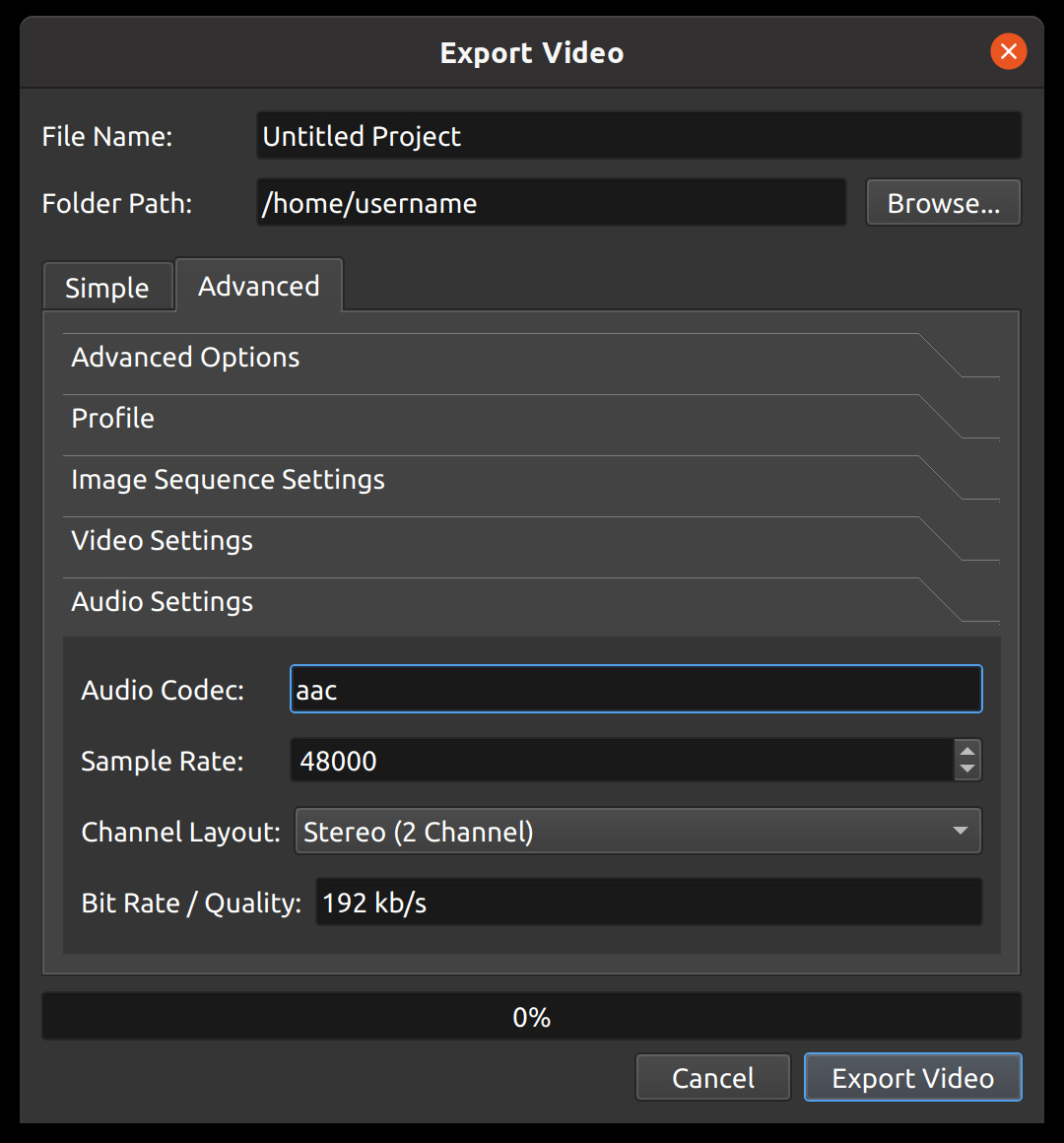
音訊設定名稱 |
描述 |
|---|---|
音訊編碼器 |
音訊編碼時使用的編碼器名稱( |
取樣率 |
每秒音訊取樣數。常見值為 |
聲道配置 |
音訊聲道數量與配置( |
位元率 / 品質 |
音訊編碼使用的位元率。接受以下格式: |
匯出完成
當匯出完成時,匯出視窗會開啟一個 完成 分頁(除非在 偏好設定 中關閉了 完成後顯示匯出對話框)。該分頁會顯示檔案儲存位置,並有按鈕可複製路徑,還會顯示匯出摘要:格式、解析度、品質、檔案大小、長度,以及匯出所花費的時間。
觀看影片 會在預設的影片播放器中開啟匯出檔案(純音訊匯出則為 播放音訊)。
開啟所在資料夾 會在檔案管理員中開啟並選取匯出檔案。
簡易 和 進階 分頁仍可使用,但為唯讀狀態,讓您能檢視所使用的設定。點擊 完成 以關閉視窗。
若匯出失敗,會顯示一個 匯出失敗 分頁說明錯誤原因。複製錯誤詳情 可複製錯誤訊息與匯出設定(有助於回報問題),而 重試 則會以相同設定重新開啟匯出視窗。
成功匯出時會有一陣紙花慶祝。可透過 慶祝匯出 偏好設定選擇只在第一次匯出時顯示(預設)、每次匯出時顯示,或從不顯示。
硬體加速匯出
OpenShot 支援在支援的硬體上使用 GPU 加速影片編碼,大幅縮短匯出時間。硬體加速目標會在 目標 下拉選單中以徽章顯示。請選擇適合您硬體的目標:
目標(匯出對話框) |
徽章 |
需求 |
|---|---|---|
|
NVENC |
NVIDIA GPU(Kepler 或更新) |
|
VA-API |
搭載 AMD 或 Intel GPU(VAAPI 驅動程式)的 Linux |
|
QSV |
搭載 Quick Sync Video 的 Intel GPU |
|
VideoToolbox |
搭載 Apple 或 Intel GPU 的 macOS |
|
DirectX |
搭載 DirectX 相容 GPU 的 Windows |
|
VA-API |
Linux VA-API — 產生較小的 HEVC 檔案 |
每種加速器也提供 MKV 變體(如 MKV (h.264 nv), MKV (h.264 va) 等)。如果這些目標都未顯示或匯出失敗,表示您的系統缺少必要驅動程式或硬體編碼器不受支援 — 請改用標準的 MP4 (h.264 + AAC) 目標,該目標使用基於 CPU 的 libx264 編碼器,適用於所有系統。
社群媒體快速參考
下表顯示常見社群媒體平台的建議 目標 和 影片設定檔 設定。請在匯出對話框的 簡易 分頁中選擇這些設定。
平台
目標
影片設定檔
備註
YouTube(橫向)
YouTubeFHD 1080p 30 fps4K 請使用
YouTube (4K)YouTube Shorts(直向)
YouTube ShortsFHD 直向 1080p 30 fps最高 60 fps
TikTok(直向)
TikTokFHD 直向 1080p 30 fps最高 60 fps
Instagram Reels(直向)
Instagram ReelsFHD 直向 1080p 30 fps最高 60 fps
Instagram(橫向/方形)
InstagramFHD 1080p 30 fps也可使用方形(1:1)
Snapchat(直向)
SnapchatFHD 直向 1080p 30 fps最高 60 fps
Facebook
FacebookFHD 1080p 30 fps也可使用方形及直向
LinkedIn(橫向)
LinkedInFHD 1080p 30 fps也可使用方形及 4:5 直向
Twitter / X
Twitter / XFHD 1080p 30 fps也可使用直向
Vimeo
VimeoFHD 1080p 30 fps使用高品質設定