文字與標題
新增文字覆蓋、下三分之一字幕和標題是影片剪輯的重要部分,OpenShot 提供了易於使用的標題編輯器。請使用標題選單(位於 OpenShot 主選單中)來啟動標題編輯器。您也可以使用鍵盤快速鍵 Ctrl+T。
標題只是具有透明背景的向量圖檔(*.svg )。OpenShot 附帶許多易用的範本,您也可以自行建立或匯入新的範本。這些範本允許您快速更改文字、字型、大小、顏色和背景色。您也可以啟動進階的外部 SVG 編輯器進行更多自訂(如有需要)。標題加入專案後,將標題拖放到影片片段上方的軌道。透明背景會讓影片顯示在文字後方。
概覽
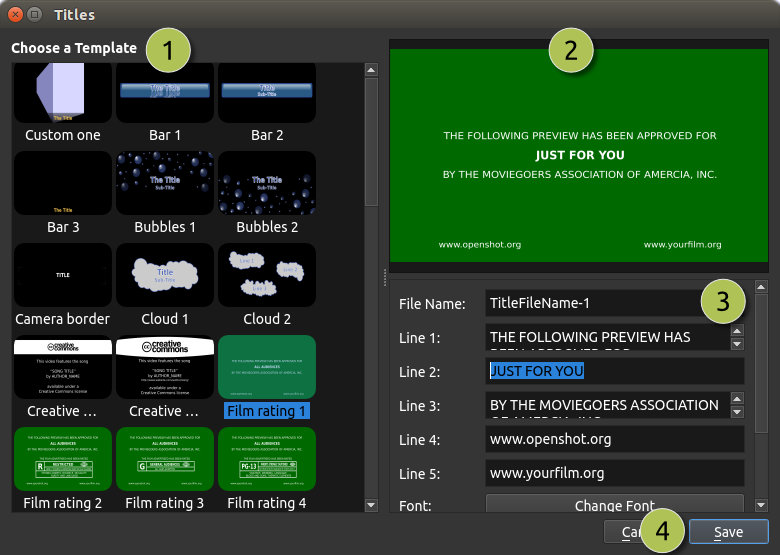
# |
名稱 |
描述 |
|---|---|---|
1 |
選擇範本 |
從可用的向量標題範本中選擇 |
2 |
預覽標題 |
在修改時預覽您的標題 |
3 |
標題屬性 |
更改文字、字型、大小、顏色,或在進階的外部 SVG 編輯器(如 Inkscape)中編輯 |
4 |
儲存 |
儲存並將標題加入您的專案 |
標題範本
OpenShot 包含多種向量標題範本,可用於增強您的影片專案。以下是可用標題及其描述的列表:
標題名稱 |
描述 |
|---|---|
條狀 1 |
簡單的條狀,文字置中。 |
條狀 2 |
簡單的條狀,置中,含兩行文字。 |
條狀 3 |
另一種簡單條狀文字的變化,用於下三分之一區域。 |
方框 |
一個簡單的方框標題版面,適用於置中文字。 |
泡泡 1 |
帶有泡泡圖案的標題,呈現活潑風格。 |
泡泡 2 |
另一種泡泡設計,適合有趣且具創意的標題。 |
相機邊框 |
模擬相機取景器的邊框,文字置中。 |
雲朵 1 |
帶有活潑雲朵圖案與文字的標題。 |
雲朵 2 |
另一種活潑的雲朵設計,包含三朵雲與文字。 |
創用 CC 1 |
包含創用 CC 授權文字與圖示。 |
創用 CC 2 |
另一種創用 CC 設計,風格不同並包含網站文字。 |
電影分級 1 |
顯示適合所有觀眾的電影分級。 |
電影分級 2 |
顯示限制級(R 級)電影分級。 |
電影分級 3 |
顯示普遍級(G 級)電影分級。 |
電影分級 4 |
顯示家長指導級(PG-13)電影分級。 |
耀斑 |
帶有明亮耀斑效果的標題,營造電影感外觀。 |
火焰 |
帶有火焰圖案的標題,呈現火熱效果。 |
頁尾 1 |
用於下三分之一的頁尾欄(左對齊)。 |
頁尾 2 |
用於下三分之一的頁尾欄(置中對齊)。 |
頁尾 3 |
用於下三分之一的頁尾欄(右對齊)。 |
金色 1 |
金色配色的標題,置中,含一行文字。 |
金色 2 |
另一款金色主題標題,置中,含兩行文字。 |
金色底部 |
置於畫面底部的金色標題。 |
金色頂部 |
置於畫面頂部的金色標題。 |
灰色方框 1 |
簡單的灰色方框用於突出文字(一行文字,左上對齊)。 |
灰色方框 2 |
簡單的灰色方框用於突出文字(兩行文字,左上對齊)。 |
灰色方塊 3 |
一個簡單的灰色方框,用於突出顯示文字(一行文字,右下對齊)。 |
灰色方框 4 |
一個簡單的灰色方框,用於突出顯示文字(兩行文字,右下對齊)。 |
標題 1 |
用於標題或章節標題的標題欄(左上對齊)。 |
標題 2 |
用於標題或章節標題的標題欄(置中對齊)。 |
標題 3 |
用於標題或章節標題的標題欄(右上對齊)。 |
OpenShot |
一個包含 OpenShot 品牌標誌的標題。 |
橢圓 1 |
用於突出或裝飾的橢圓形,文字置中。 |
橢圓 2 |
另一種不同風格的橢圓設計,文字置中。 |
橢圓 3 |
另一種橢圓設計,包含兩行文字,一行在上方,一行在下方。 |
橢圓 4 |
另一種橢圓設計,文字置中並帶有反射效果。 |
便利貼 |
模擬便利貼,用於註解或提醒。 |
緞帶 1 |
帶有文字的緞帶圖形。 |
緞帶 2 |
另一種帶有文字的緞帶設計。 |
緞帶 3 |
第三種帶有文字的緞帶設計變體。 |
煙霧 1 |
帶有煙霧效果的標題,營造戲劇感。 |
煙霧 2 |
另一種不同風格的煙霧設計。 |
煙霧 3 |
第三種煙霧效果變體。 |
純色 |
全螢幕色彩背景,適用於多種用途。 |
標準 1 |
一般用途的標準標題設計(兩行文字置中)。 |
標準 2 |
另一種不同風格的標準標題(一行文字加反射效果)。 |
標準 3 |
第三種標準標題變體(三行文字)。 |
標準 4 |
另一種標準標題設計(四行文字)。 |
夕陽 |
帶有夕陽漸層的標題,營造溫暖的日落氛圍。 |
電視分級 |
顯示電視分級標章,如「G」和「PG」(用於螢幕角落)。 |
自訂標題範本
OpenShot 可以在 標題編輯器 對話框中使用任何向量 SVG 圖像檔作為自訂標題範本。只需將 SVG 圖像檔加入您的 ~/.openshot_qt/title_templates/ 資料夾,下次啟動 :guilabel:` 標題編輯器` 對話框時即可看到。您也可以在 專案檔案 面板中對任何 SVG 檔案點擊右鍵,選擇 編輯標題 或 複製標題 。
注意:這些 SVG 範本僅用於 標題編輯器 對話框,不適用於 :guilabel:` 動畫標題` 對話框。
3D 動畫標題
使用 動畫標題 對話框新增 3D 動畫標題同樣簡單。請使用 OpenShot 主選單中的標題選單啟動動畫標題編輯器,也可以使用快捷鍵 Ctrl+B 。注意:此功能需先安裝並設定 Blender,詳見 安裝 Blender 。
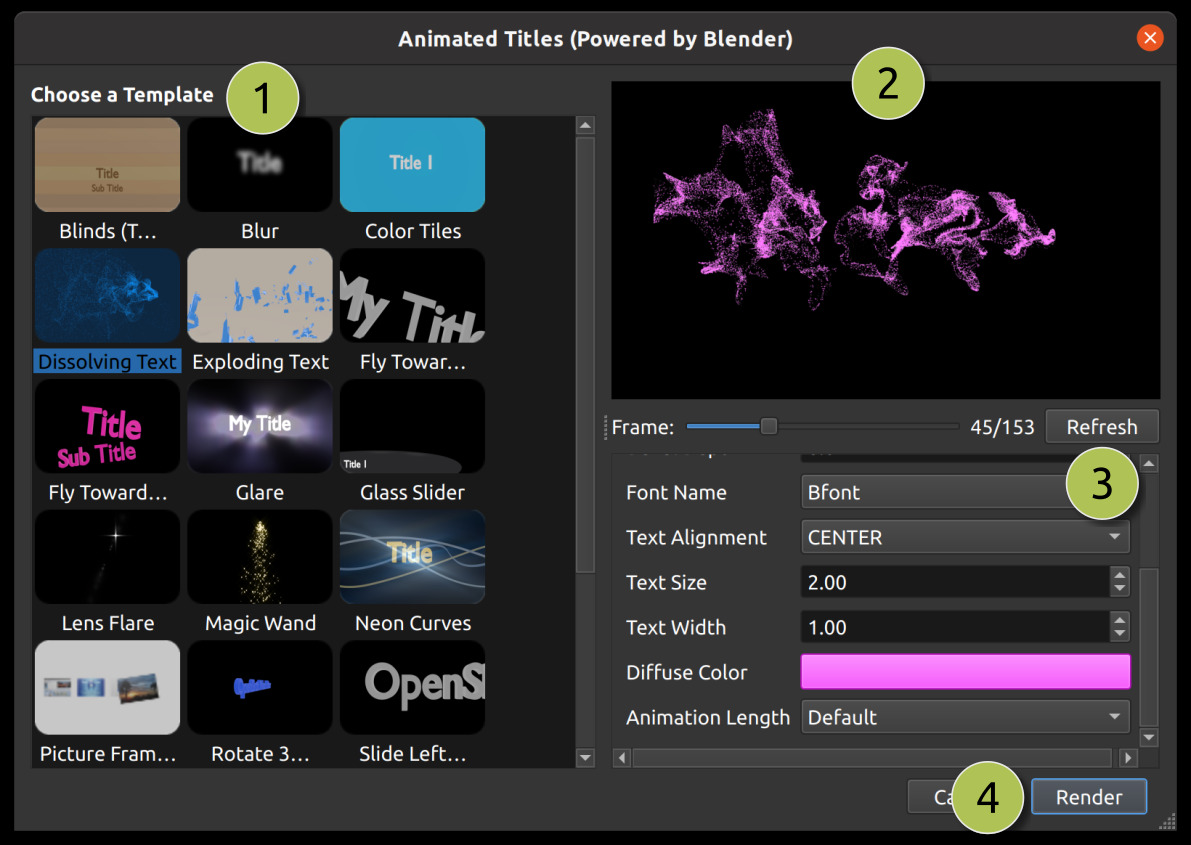
# |
名稱 |
描述 |
|---|---|---|
1 |
選擇範本 |
從所有可用的 3D 標題範本中選擇 |
2 |
預覽標題 |
在修改時預覽您的標題 |
3 |
標題屬性 |
更改文字、顏色及進階屬性 |
4 |
渲染 |
渲染 3D 動畫,並加入您的專案 |
3D 動畫範本
OpenShot 包含多種 3D 動畫範本,可用於為您的影片專案增添動態且吸引人的元素。以下為可用範本及其說明的列表:
範本名稱 |
描述 |
|---|---|
百葉窗(兩個標題) |
具有百葉窗效果的動畫。 |
模糊 |
一個讓文字模糊進出,提供平滑過渡效果的範本。 |
彩色方塊 |
色彩變化的動畫,適合鮮明且動態的標題。 |
溶解文字 |
一種溶解效果,將文字化為粒子並被風吹散。 |
世界地圖 |
一個展示兩地之間旋轉地球的範本。 |
爆炸文字 |
標題爆裂成碎片的動畫,增添戲劇效果。 |
飛向鏡頭 |
單一標題快速飛過螢幕的動畫。 |
飛向鏡頭(兩個標題) |
類似於飛越 1,但有兩個標題飛過。 |
眩光 |
帶有眩光效果的動畫,增添明亮反光的外觀。 |
玻璃滑動 |
玻璃滑動效果,提供現代且流暢的轉場。 |
鏡頭光暈 |
帶有鏡頭光暈的動畫,增添電影感。 |
魔法棒 |
奇幻的魔法棒效果,適合魔法或奇幻主題。 |
霓虹曲線 |
帶有霓虹曲線的動畫,營造未來感且充滿活力的外觀。 |
相框(4 張圖片) |
包含四個相框的範本,適合展示圖片或影片片段。 |
360 度旋轉 |
360 度旋轉效果,提供動態標題動畫。 |
從左滑到右 |
標題從左向右滑動的效果。 |
雪花 |
飄落雪花的動畫,適合冬季或節日主題。 |
太空電影開場 |
電影感的太空主題開場,適合史詩或科幻專案。 |
線框文字 |
帶有線框文字的動畫,增添技術或數位感。 |
縮放至拍板 |
帶有拍板的縮放標題,適合電影或影片製作主題。 |
匯入文字
您可以在多種程式中產生文字與標題,例如 Blender、Inkscape、Krita、Gimp 等。在將文字匯入 OpenShot 之前,必須先從這些程式匯出包含**透明背景** 與**Alpha** 通道的相容影像格式。
SVG 格式是向量圖形(曲線、形狀、文字效果和路徑)的絕佳選擇,但並非總是與 OpenShot 100% 相容。因此,我們建議使用 PNG 格式,這是一種優秀的網路影像格式,能包含透明背景與 Alpha 通道。透明背景與 Alpha 通道是 OpenShot 允許文字不遮蓋時間軸下方影片與圖片的必要條件。
有關匯入動畫序列至 OpenShot 的資訊,請參閱 影像序列 。
安裝 Inkscape
標題編輯器 對話框中的 :guilabel:` 進階編輯器` 功能需要安裝最新版本的 Inkscape (https://inkscape.org/release/),並在 OpenShot 偏好設定 中更新 Inkscape 執行檔的正確路徑。請參閱偏好設定中的 一般 標籤。
安裝 Blender
OpenShot 中的 動畫標題 功能需要安裝最新版本的 Blender (https://www.blender.org/download/),並在 OpenShot 偏好設定 中更新 Blender 執行檔的正確路徑。請參閱偏好設定中的 一般 標籤。注意:支援的最低 Blender 版本為 5.0 以上,舊版本 Blender 不相容於 OpenShot Video Editor。
有關如何安裝這些相依套件的詳細指南,請參閱 Blender & Inkscape 指南 。 Blender & Inkscape Guide