色彩
你是否注意到驚悚片看起來顆粒感強且去飽和,而浪漫喜劇則感覺鮮豔且溫暖?這並非偶然——這是刻意的色彩處理。色彩是影片中最強大的敘事工具之一,OpenShot 提供專業級工具讓你使用它,無論是修正有問題的鏡頭,還是從零打造電影感外觀。
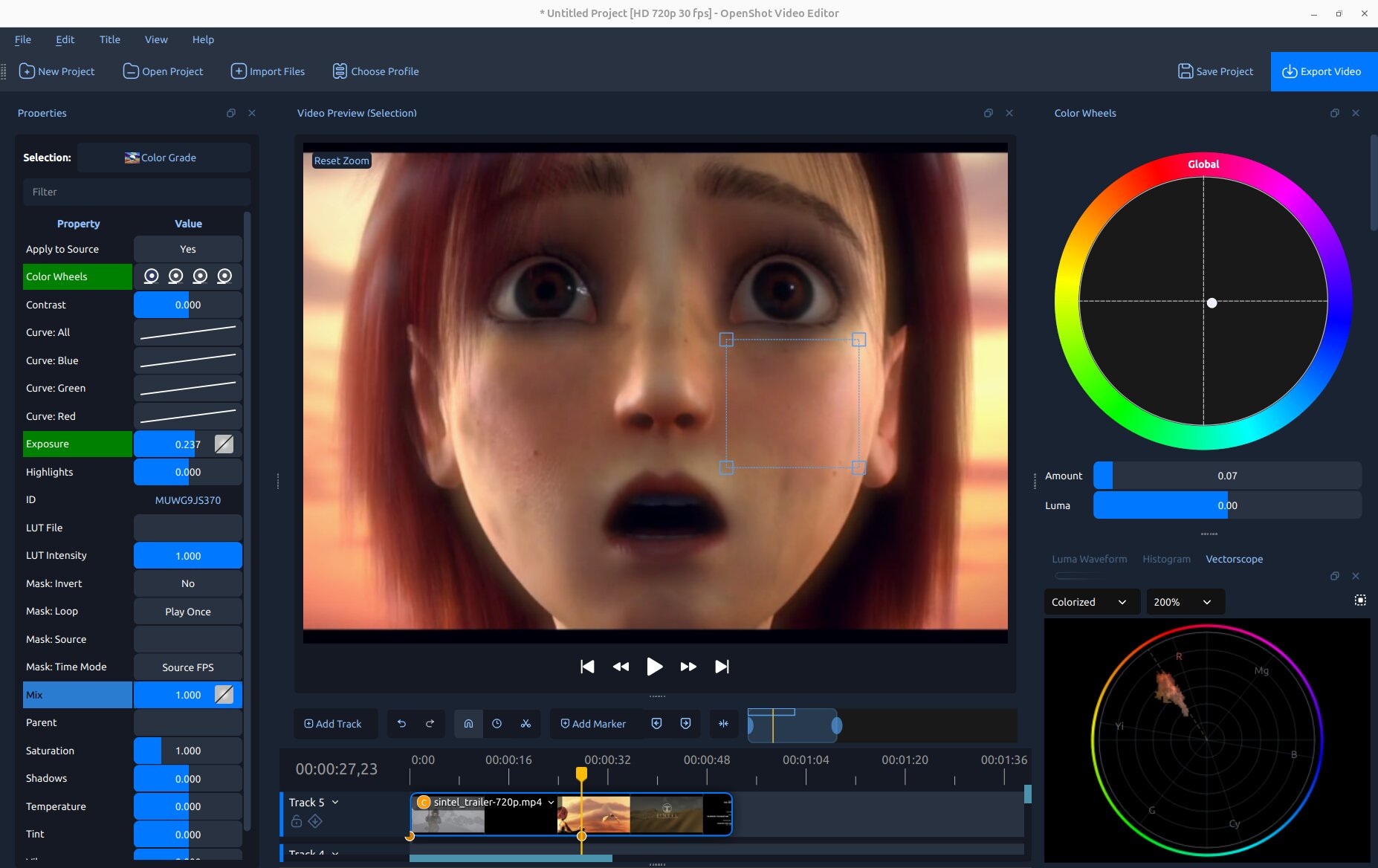
OpenShot 色彩視圖:中央為影片預覽,右側為色彩輪停靠區,下方為影片波形監視器(亮度波形與直方圖)。
理解色彩
數位影片畫面中的每個像素由三個數字組成:紅色、綠色 和 藍色(各自介於 0 到 255)。白色是三者皆為最大值;黑色是三者皆為零;灰色是三者相等的混合。混合原色會產生次級色(紅+綠=黃,紅+藍=洋紅,綠+藍=青色)。
你會經常調整的四個屬性:
曝光 — 整體亮度。過曝的影像有許多像素接近 255(高光爆掉);曝光不足的影像則接近 0。
對比度 — 最亮與最暗之間的差距。高對比度顯得戲劇化;低對比度看起來平淡或乳白。
飽和度 — 色彩的鮮豔程度。飽和度為零即為灰階。相機通常錄製的飽和度略低於實際,以給編輯更多調整空間。
色相 — 實際的顏色(紅、黃、綠、藍……)。調整色相會繞色輪旋轉所有顏色,主要用於創意風格效果。
影片波形監視器 — 它們是什麼及其重要性
你的螢幕不是可靠的測量工具——室內照明、螢幕亮度和未校正的顯示器都會影響你所見。影片波形監視器以精確圖表顯示影像中實際的像素值。即使你的螢幕會誤導,它們也不會說謊。
OpenShot 包含三種波形監視器,皆可從 檢視 → 波形監視器 存取,或由片段選單中 入門指南 所述的選項自動開啟:
亮度波形 — 逐欄顯示畫面亮度。能立即揭露過曝、曝光不足及對比問題。詳見 亮度波形圖。
直方圖 — 顯示每個亮度級別的像素數量。非常適合快速檢視曝光與色道平衡。詳見 直方圖。
向量示波器 — 圓形色度圖,顯示每個像素的色相與飽和度。適合檢查色偏、整體飽和度,並利用內建膚色線評估人臉。詳見 向量示波器。
每個波形監視器的工具列都有一個區域按鈕。點擊後拖曳框選影片預覽的任意區域,即可限制波形分析僅針對該區域——適合隔離人臉、天空或畫面中特定區域。
色彩校正 — 修正錯誤
色彩校正 是修正影片中技術問題的過程,使其呈現出真實的樣貌:錯誤的白平衡、不良曝光、平淡對比、不想要的色偏。目標是乾淨、中性且自然的影像,能在任何螢幕上呈現良好。詳見 色彩校正。
色彩分級 — 建立風格
色彩分級 是創意的步驟:使用相同工具賦予校正後的影片特定的視覺氛圍或風格。溫暖的金色懷舊、冷冽的臨床驚悚、電影感的青橘調——分級讓影片從「看起來正確」變成「看起來刻意」。詳見 調色。
入門指南
OpenShot 提供多種方式開啟色彩工具,依你的需求而定:
- 右鍵點擊片段 → 外觀 → 調整色彩
最快速的一體化設定。OpenShot 會將 色彩分級 效果加入片段,選取該效果,開啟 屬性 面板,並顯示 色彩輪 停靠區及三種影片波形監視器——隨時準備開始分級。
- 右鍵點擊片段 → 外觀 → 色彩 → [預設] (自動對比、提亮陰影、暖色調、增強色彩…)
加入已套用實用預設的色彩分級效果。色彩輪與波形監視器不會自動開啟——可隨時從 檢視 → 波形監視器 開啟。
- 右鍵點擊片段 → 外觀 → 分析色彩
開啟三種波形監視器(亮度波形、直方圖與向量示波器,右側分頁顯示),但不加入任何色彩分級效果。用於評估影片是否需要分級,或播放時監控色彩數值。
- 檢視 → 色彩視圖 (可選沉浸模式)
將整個介面切換到專用的調色佈局:影片預覽最大化顯示於中央,非調色面板隱藏,調色輪面板顯示在右側,波形監視器顯示在下方。完成後可從同一選單切回正常佈局。
- 效果標籤 → 將調色效果拖曳到剪輯上
完全手動方式。新增效果時不會自動開啟任何面板。
影片波形監視器
隨著播放頭移動,每個波形監視器會即時更新。使用任一波形監視器工具列中的 區域 按鈕,只分析預覽的選定區域,而非整個畫面。
亮度波形圖
亮度波形圖依水平位置(X 軸=從畫面左至右)與亮度(Y 軸=底部為 0%,頂部為 100%)繪製每個像素。當多個像素在相同水平位置擁有相同亮度時,波形線條會更亮。
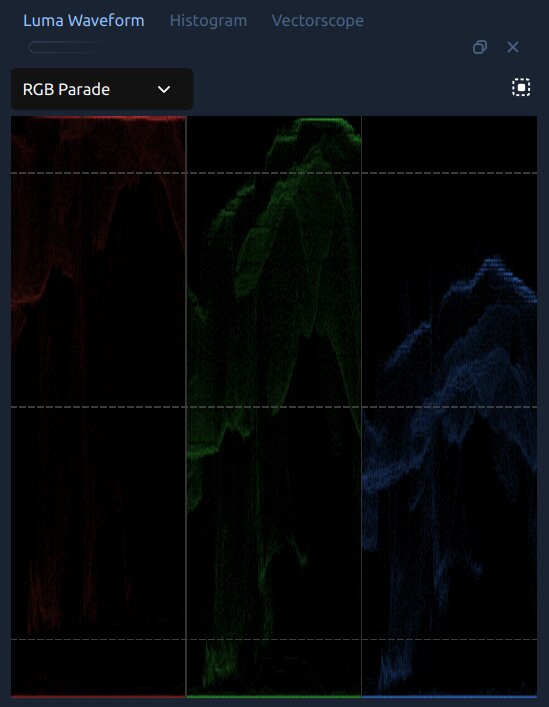
RGB 排列模式下的亮度波形圖,並排顯示紅、綠、藍通道。
讀取說明:
波形集中在底部 → 曝光不足。提高曝光。
波形緊貼頂部 → 過度曝光。降低曝光或高光。
中間出現狹窄的水平帶 → 對比度低,影像看起來霧濛濛。增加對比度。
在最底部有一條粗線 → 黑色被壓縮。提高陰影或調整「曲線:全部」左下角點以恢復陰影細節。
IRE 參考線分別在 10%、50% 和 90% 以淡虛線顯示。曝光良好的影像,高光低於 90%,陰影高於 5%。
波形模式
模式 |
顯示內容 |
|---|---|
亮度 |
僅顯示亮度(忽略色彩)。最適合曝光與對比度調整。波形顏色可切換為綠色、白色或橘色。 |
RGB 疊加 |
紅、綠、藍通道以原色重疊繪製。快速檢查整體通道平衡。 |
RGB 排列 |
三個並排面板(紅、綠、藍)。若應為中性區域中某面板明顯較高,表示白平衡偏差。高光中藍色高於紅色 → 影像偏冷。 |
紅 / 綠 / 藍 |
單獨顯示單一通道。 |
直方圖
直方圖依亮度排序所有像素(左側為 0 黑色,右側為 255 白色),並以長條圖顯示每個亮度級別的像素數量。紅、綠、藍及亮度疊加顯示。
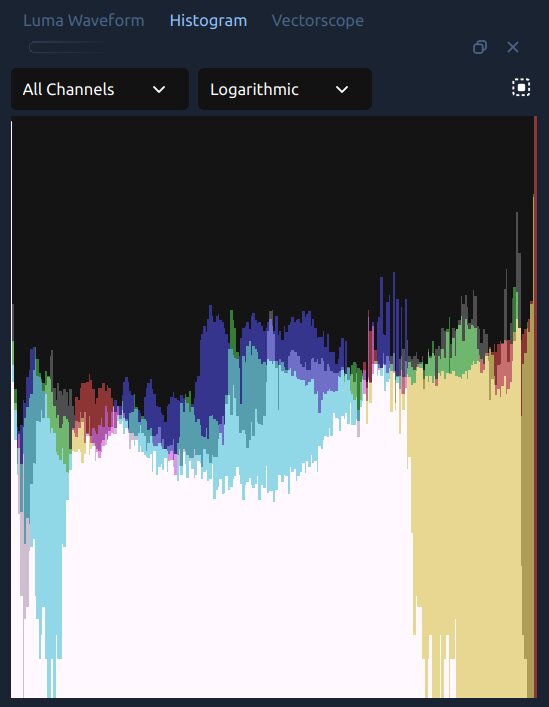
所有通道 / 對數模式下的直方圖。
讀取說明:
長條圖集中在左側 → 曝光不足。
長條圖推擠至右邊緣 → 過度曝光,可能已截斷。右側銳利的牆狀表示高光細節消失。
中間有一個狹窄的山丘 → 對比度低。增加對比度會使長條圖分散。
直方圖面板有兩個下拉選單:
通道 — 所有通道 顯示紅、綠、藍及亮度疊加;個別選項則單獨顯示。若紅色直方圖比綠色和藍色延伸更右,影像偏暖。
刻度 — 對數*(預設)保持稀有色調可見。*線性 顯示原始計數,有助於比較不同色調的相對權重。
向量示波器
向量示波器是二維色度圖。每個像素依其色相(從中心的方向)與飽和度(距離中心的距離)放置於圓形圖上。位於正中心的像素無色(灰色或黑色);位於邊緣的像素飽和度最高。
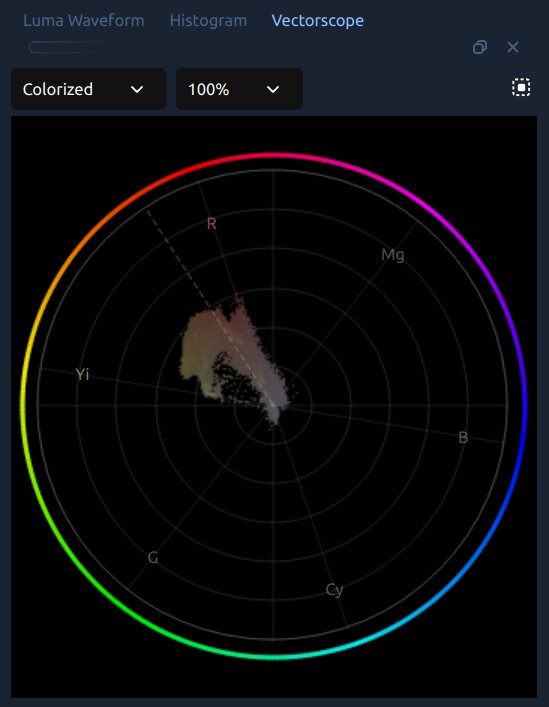
彩色模式下的向量示波器,皮膚色群集顯示於中心附近。
外圈顯示廣播色相標籤 — R(紅)、Mg(洋紅)、B(藍)、Cy(青)、G(綠)、Yi(黃)— 依其在色輪上的位置排列。虛線輻射線為膚色線:所有人類膚色,從最淺到最深,應大致落在 Yi 與 R 之間的黃橙色區域的這條線上。
顯示模式:
彩色(預設)— 每個繪製的像素採用其在色輪上位置的色相顏色。方便辨識存在的顏色及其飽和度。
密度 — 單色亮度。越亮表示越多像素共享該色相/飽和度。適合專注於形狀與平衡,而非色彩識別。
強度 — 熱度圖,從藍色(稀疏)到紅色(密集)。快速顯示主導色彩。
縮放: 100%、200% 或 400%。膚色調整建議使用 200%,可放大中心附近的細微變化。
讀取說明:
圖形集中在中心 → 影像去飽和。增加飽和度或活力。
圖形傾向一側 → 色偏。使用色溫、色調或全局色輪將群集推回中心。
用於膚色評估:使用區域選擇器在預覽中框選臉部。群集應該落在虛線膚色線上(參見 膚色)。
色彩校正
色彩校正解決技術問題——錯誤的白平衡、曝光不足、對比度平淡——使影像看起來乾淨自然。這總是創意工作之前的第一步。
白平衡 — 讓白色看起來純白
不同光源投射不同顏色:白熾燈是橙暖色,螢光燈帶綠色調,開放陰影是冷藍色。當相機自動白平衡判斷錯誤時,影像會有色偏。修正這點幾乎總是你的第一步。
在 色彩分級 效果屬性中使用色溫和色調:
色溫 — 使影像偏暖(正值)或偏冷(負值)。影像看起來太橙色?向負值調整。
色調 — 微調綠色/洋紅平衡。在色溫調整後使用,以去除殘留的螢光色調。正值為洋紅,負值為綠色。
快速檢查:找出畫面中應該是中性的物體——白牆、灰色襯衫、眼白。RGB遊行波形模式使此檢查客觀化:三個通道在中性區域應該高度一致。
膚色
人臉是影片中最受關注的主體。觀眾能立即感覺膚色異常,即使無法說明原因。良好的膚色是溫暖的——偏橙色,而非綠色或藍色。
所有人類膚色——不論種族——大致落在向量示波器上的同一條對角線上:膚色線。膚色會變淺或變深,飽和度多寡不同,但總是在橙色到黃色區域。OpenShot 的向量示波器可直接驗證此點:
右鍵點擊剪輯 → 色彩 → 分析顏色 以開啟示波器。
在向量示波器工具列中,點擊區域按鈕並在預覽中拖曳框選膚色區域。
群集應該位於虛線膚色線上。如果偏向綠色或藍色,使用色溫(偏暖)或全局色輪將其推回橙黃區域。
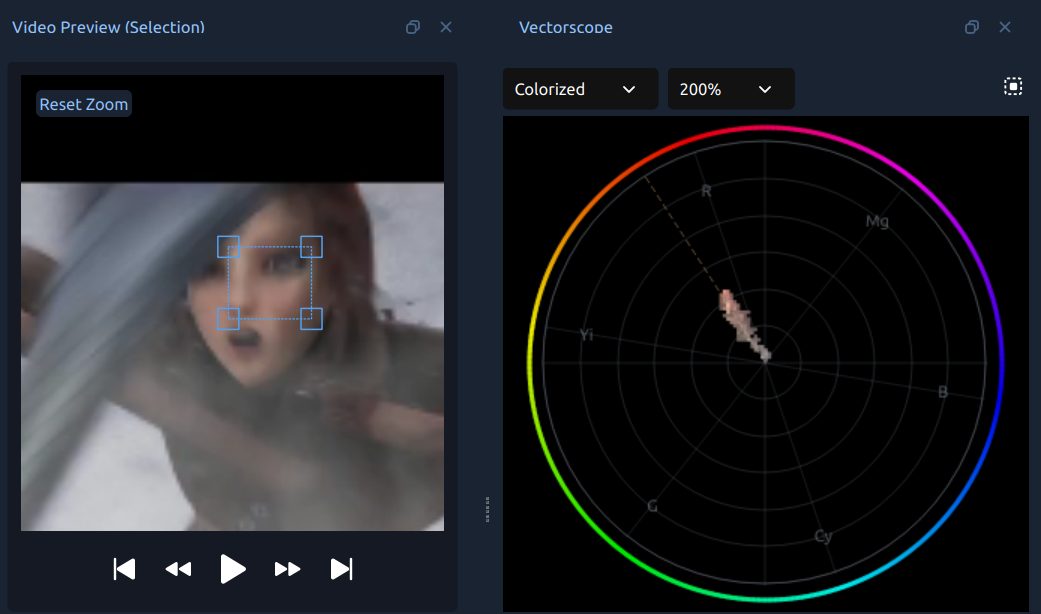
在影片預覽(左)中選取的臉部區域,向量示波器(右)僅繪製該區域像素。膚色群集與黃色橙色區域的虛線膚色線對齊。
避免將飽和度調得過高——過度飽和的膚色即使色相正確也看起來不自然。
主要校正控制
當選擇色彩分級效果時,這些控制項會出現在 屬性 面板中:
屬性 |
功能說明 |
|---|---|
色溫 |
使整個影像偏暖(正值)或偏冷(負值)。 |
色調 |
在色溫調整後微調綠色/洋紅平衡。 |
曝光 |
使整個影像變亮或變暗。 |
對比度 |
擴展(正值)或壓縮(負值)色調範圍。 |
高光 |
只調整亮部的明暗。負值可恢復過曝高光。 |
陰影 |
只調整暗部的明暗。正值可展開陰影細節。 |
飽和度 |
整體色彩強度。1.0 = 不變,0.0 = 灰階。 |
活力 |
類似飽和度,但優先提升低飽和色彩,不會過度飽和已鮮豔的顏色。 |
校正工作流程
按此順序操作以獲得最佳效果:
先修正白平衡 — 調整色溫和色調直到中性色看起來中性。
設定曝光 — 調整曝光直到亮度感覺正確。
調整對比度 — 擴展或壓縮色調範圍以增加層次感。
修復剪裁 — 若亮部過曝或陰影過暗,調整高光和陰影。
調整飽和度 — 根據喜好調整飽和度或活力。
檢查膚色 — 開啟向量示波器,使用區域選擇器選取臉部,確認群集與膚色線對齊。
在每個步驟使用示波器 — 它們顯示影像中實際存在的內容,無論顯示器校正如何。
調色
調色是創意的步驟:使用相同的工具在校正後的影像上建立特定的視覺氛圍。以下是幾個經典的調色範例供您參考:
溫暖、金色懷舊感 — 將高光推向橙黃色,輕微調暖中間調。
冷冽、臨床感 — 冷卻陰影,稍微去飽和,保持高光中性。
青綠與橙色 — 票房大片風格:陰影偏青綠,高光偏橙色。
褪色膠片 — 稍微提升黑點(曲線),使陰影不會完全變黑。
色輪
色輪將顏色推入特定的色調範圍,而不影響其他範圍。這是專業調色師最常使用的工具。
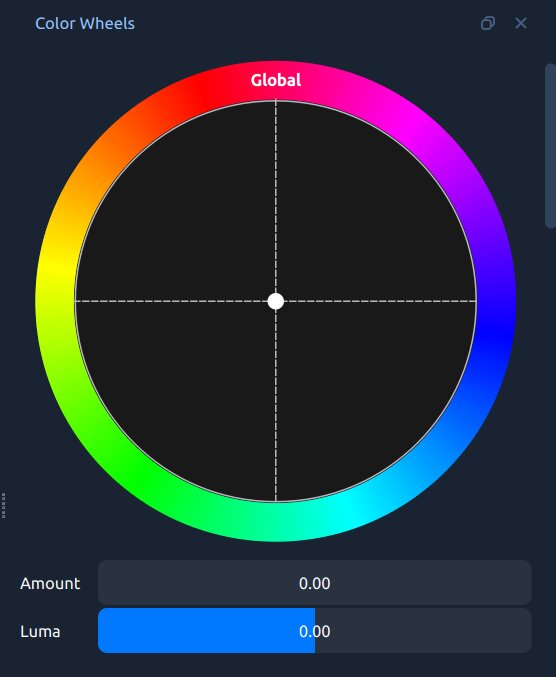
色輪面板,顯示全局、陰影、中間調和高光色輪。
色輪 |
影響範圍 |
|---|---|
全局 |
在所有亮度層級對整張影像施加色彩色調。 |
陰影 |
僅在最暗部位添加色彩。非常適合冷色調青綠色。 |
中間調 |
在中間調添加色彩 — 大多數膚色所在的區域。請輕柔調整。 |
高光 |
僅在最亮部位添加色彩。溫暖高光同時保持陰影冷色調,是青綠與橙色風格的基礎。 |
拖曳中央點朝向想要的顏色。離中心越遠,效果越強。
強度滑桿將著色結果與原始影像混合。
亮度滑桿調整該色調區域的亮度。
在屬性中對任一色輪點擊右鍵 → 重設,即可恢復中性。
建立經典青綠與橙色風格的方法:
將陰影拖向青綠色(藍綠色)。
將高光拖向橙色。
可選擇輕微將中間調推向橙色,以溫暖膚色。
將強度滑桿降低至0.3–0.5,避免效果過度。
曲線 — 精確的色調與色彩控制
曲線是一個圖表,水平軸為輸入值,垂直軸為輸出值。直線表示無變化。彎曲曲線即改變該色調範圍的輸入與輸出關係。
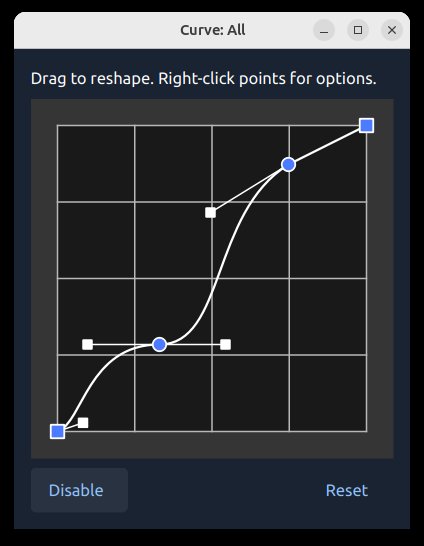
OpenShot 曲線編輯器。點擊新增點,拖曳調整形狀,右鍵點擊更改插值方式。
常見曲線形狀:
S形曲線 — 將右上四分之一拉高,左下四分之一拉低。增加對比與鮮明度,且不改變中灰色。最常見的起始調整。
提升黑色 — 將左下角往上拉。陰影不會完全變黑,呈現褪色膠片效果。
降低高光 — 在右上角新增點並向下拉。恢復亮部細節,不影響其他區域。
四個通道:
曲線:全部 — 所有通道的整體亮度。最常使用。
曲線:紅色 — 向上增加紅色(增暖),向下增加青色。將陰影往下拉可獲得冷色調陰影。
曲線:綠色 — 向上增加綠色,向下增加洋紅色。
曲線:藍色 — 向上冷卻,向下增暖。經典調整:將藍色陰影拉高(冷青綠陰影),藍色高光拉低(暖橙色高光)。
曲線優於滑桿,因為您可以在一次操作中對*不同*色調範圍進行*不同*調整 — 例如,同時溫暖高光並冷卻陰影。
LUT 檔案 — 一鍵套用色彩風格
LUT(查找表)是預先製作的色彩轉換:對每個輸入色彩輸出特定不同的色彩。專業調色師使用 LUT 來一鍵重現膠片底片、相機風格或電影風格。OpenShot 支援業界標準的 .cube 檔案。
OpenShot 內建 LUT 集合 — 請參閱 效果 頁面以查看視覺畫廊。免費的 .cube 套件可在攝影社群網路上廣泛取得。
如何套用 LUT:
選擇 調色 效果屬性。
點擊 LUT 檔案 並瀏覽至 .cube 檔案。
使用 LUT 強度(0.0–1.0)將 LUT 與校正後的影像混合。大多數專業人士會設定在0.4–0.7之間以達自然效果。
提示:
先校正,再調色。LUT 假設素材已正確平衡 — 若套用於有色偏的影像,效果會不正確。
大多數內建 LUT 針對 Rec. 709 影像(HD 攝影機、智慧型手機)。若您的相機使用 LOG 檔案格式,請先套用相應的 LOG 轉換 LUT。
將色彩分級與獨立的色彩映射/查找效果堆疊,以疊加多個 LUT。
混合控制
色彩分級效果底部的 混合 控制(0.0–1.0)將調色結果與原始影像混合。設為 1.0 時,套用完整調色;設為 0.0 時,顯示原始影像。
如果調色正確但感覺稍重,可將混合調回 0.7–0.9,一次柔化整體效果,無需逐一調整各項控制。
混合可設定關鍵影格:可隨時間讓調色淡入或淡出,例如場景一開始平淡,逐漸展現完整色彩。
綜合應用 — 完整工作流程
選取您的片段。右鍵點擊 → Color → Adjust Colors 以新增效果並同時開啟色彩輪與波形圖。若想先評估素材再調色,可先使用 Color → Analyze Colors。
在調整前先檢查波形圖 — 波形是否過高或過低?RGB 列隊是否有色偏?直方圖是否在右側剪裁?
調整 色溫 和 色調 以中和白平衡。
調整 曝光,接著是 對比。使用 高光 和 陰影 來修復剪裁。
輕微調整 飽和度 或 鮮豔度。
開啟 向量示波器,點擊區域,並在臉部畫框。確認膚色群集是否對齊虛線,若未對齊,調整色溫或全局色彩輪。
開啟 色彩輪 停靠面板,建立您的創意調色 — 將陰影推向一側,高光推向相反方向,謹慎調整中間調。
使用 曲線 微調:在「全部」曲線上做輕微 S 形調整;在「藍色」曲線上做電影感推動(冷調陰影提升,暖調高光降低)。
可選擇瀏覽 .cube LUT,並用 LUT 強度 混合套用。
若整體調色感覺過重,將 混合 降至 0.7–0.9。
要比較前後效果,將 混合 拖到 0.0 觀看原始影像,再拖回 1.0。
對結果滿意嗎?右鍵點擊效果 → 複製,選取其他片段,然後 貼上效果。或使用 父層 屬性將多個片段連結到單一主調色(參見 效果父項)。